رمز QR اليوم هو الجسر بين حضورك على أرض الواقع وصفحتك الرقمية: تضعه على واجهة متجرك، على طاولات المطعم، على بطاقة العمل، أو في إعلان، فيوصل عميلك إلى صفحتك بضغطة كاميرا واحدة. لكن المشكلة أن رمز QR الأبيض والأسود التقليدي يبدو باهتاً ولا يعكس هويتك إطلاقاً. من هنا جاءت صفحة QR Studio الجديدة في Linkin1: أداة متكاملة لـتصميم رمز QR مخصص بألوان علامتك التجارية، بشعارك في المنتصف، وبأشكال احترافية — كل ذلك مع معاينة فورية ودون أي برامج خارجية.
في هذا الدليل نأخذك في جولة كاملة داخل مصمم رمز QR في Linkin1، ونشرح كل خيار على حدة حتى تخرج بـباركود مخصص يعكس هوية علامتك ويظل قابلاً للمسح بسهولة.
ما هي QR Studio؟
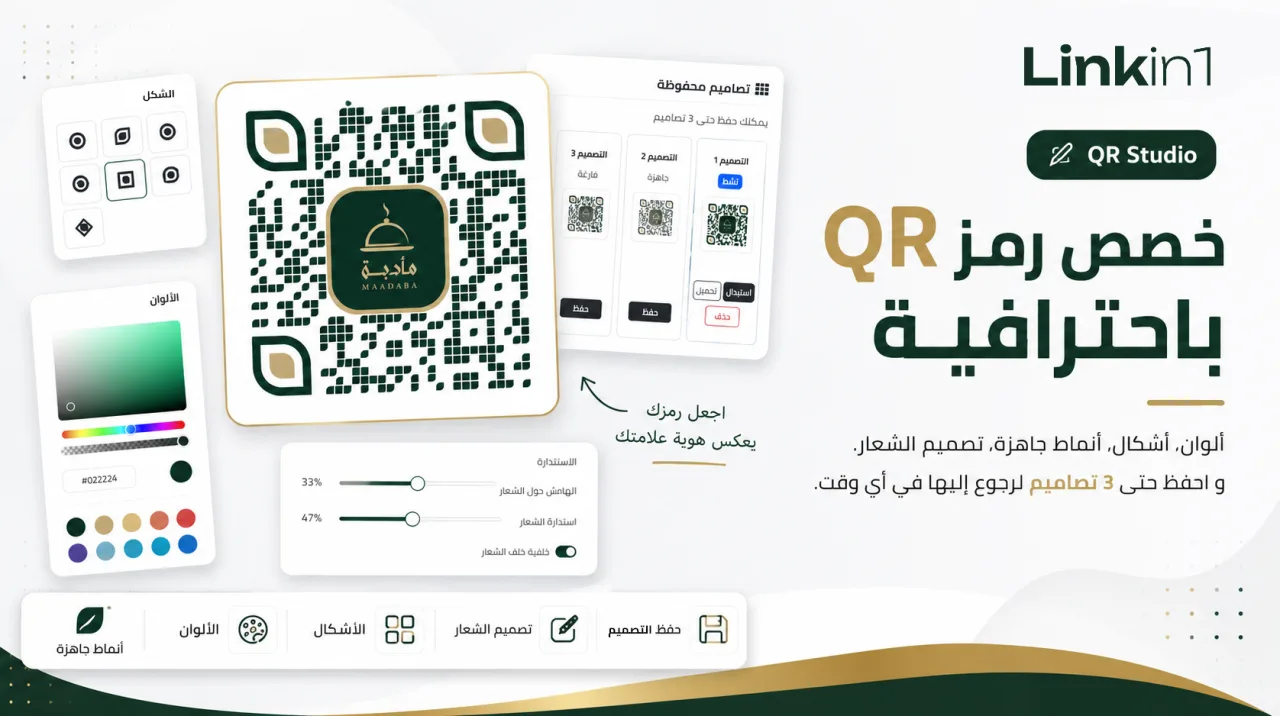
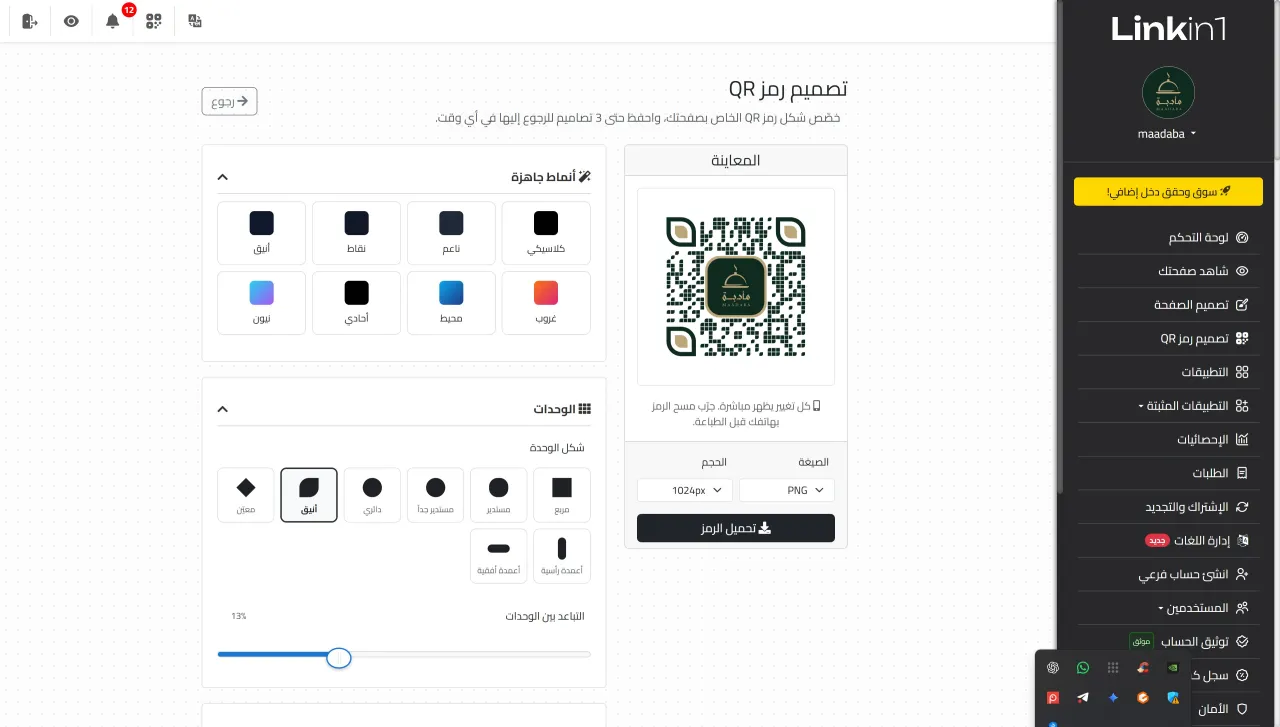
QR Studio هي صفحة تصميم رمز QR المدمجة في لوحة تحكم Linkin1. رمز الـ QR الخاص بك يشير دائماً إلى صفحتك في Linkin1، لكن شكله صار بين يديك بالكامل: الألوان، أشكال النقاط، العيون (المربعات الثلاثة في الأركان)، الشعار في المنتصف، الإطار، والنص أسفل الرمز. أي تغيير تجريه يظهر مباشرة في المعاينة، وتقدر تحفظ حتى 3 تصاميم وترجع إليها في أي وقت.
معاينة فورية: صمّم وأنت تشاهد النتيجة
أهم ما يميّز مصمم رمز QR أن كل تعديل يظهر لحظياً في مربع المعاينة. لا حاجة للحفظ ثم التحميل لترى الشكل. ننصحك دائماً بأن تجرّب مسح الرمز بهاتفك قبل الطباعة للتأكد أنه يعمل بوضوح — وهي نصيحة ذهبية عند إضافة الألوان والشعار.
أنماط جاهزة بضغطة واحدة
إذا كنت مستعجلاً أو تريد نقطة انطلاق، تمنحك الأنماط الجاهزة (Presets) تصاميم احترافية جاهزة بضغطة واحدة: كلاسيكي، ناعم، نقاط، أنيق، غروب، محيط، أحادي، ونيون. اختر النمط الأقرب لذوقك ثم عدّل عليه كما تشاء — فكل نمط ما هو إلا بداية يمكنك تطويرها.
أشكال النقاط (الوحدات)
بدلاً من المربعات الصمّاء المعتادة، يتيح لك تصميم كود QR اختيار شكل «الوحدة» التي يتكوّن منها الرمز:
- مربع — الشكل الكلاسيكي الأوضح للمسح.
- مستدير / مستدير جداً / دائري — لمظهر عصري وناعم.
- أنيق (Classy) ومعيّن — لمسة فاخرة ومميزة.
- أعمدة رأسية / أفقية — نمط خطّي حديث.
كما يمكنك التحكم في التباعد بين الوحدات عبر شريط تمرير بسيط لضبط كثافة الرمز ووضوحه.
الألوان والتدرّجات: اجعل الرمز يعكس هويتك
هنا يبدأ التخصيص الحقيقي. تقدر تختار لون المقدّمة (النقاط) ولون الخلفية كلٌّ على حدة، أو تستخدم تدرّجاً لونياً (Gradient) بلونين مع التحكم في زاوية التدرّج. أدخل كود اللون بنفسك (Hex) أو اختره من منتقي الألوان.
والأهم: يعرض لك النظام تنبيه تباين تلقائياً إذا كان الفرق بين لون النقاط والخلفية ضعيفاً، لأن ضعف التباين هو السبب الأول لفشل مسح رموز QR. هذه اللمسة تحميك من طباعة رمز جميل لكنه لا يُقرأ.
العيون (المربعات الثلاثة في الأركان)
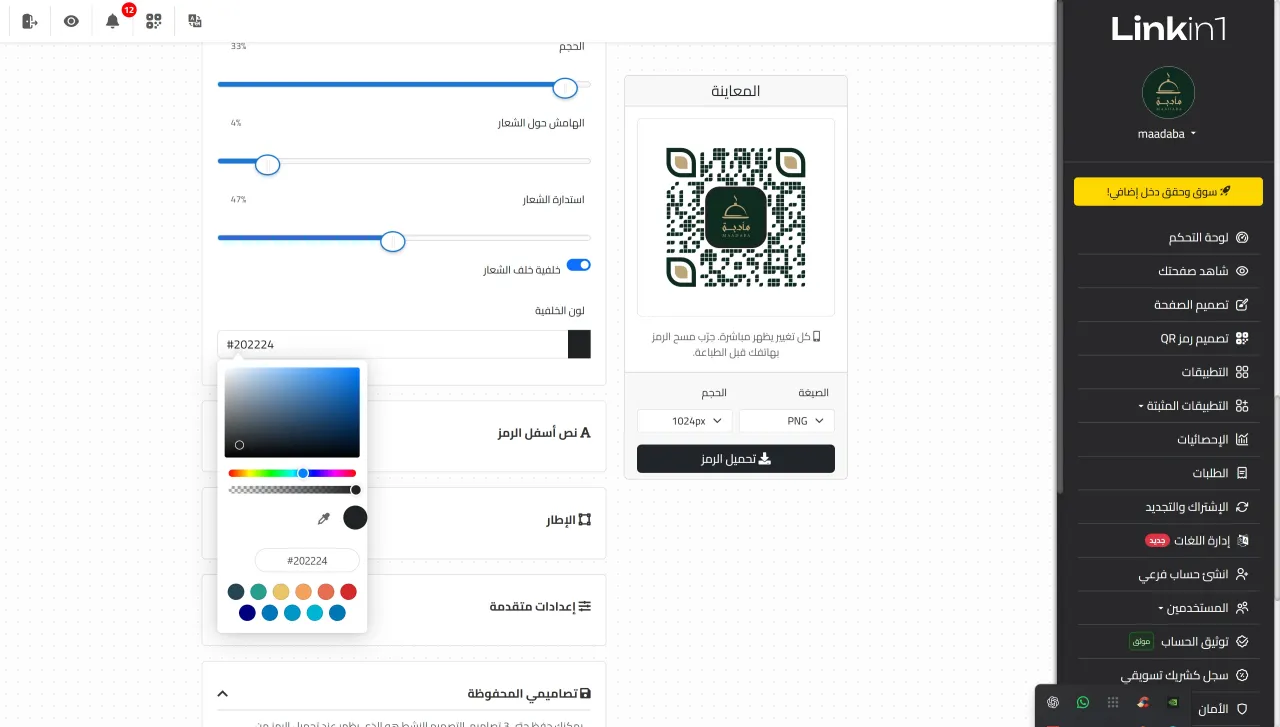
«العيون» هي المربعات الثلاثة الكبيرة في أركان الرمز، وهي من أكثر العناصر تأثيراً في شخصية التصميم. في QR Studio تتحكم بها بشكل منفصل:
- شكل الإطار الخارجي للعين: مربع، مستدير، مستدير جداً، دائري، ورقة، ورقة معكوسة، أو معيّن.
- شكل النواة الداخلية (الكرة) للعين بنفس الخيارات.
- استدارة كل عنصر بنسبة دقيقة.
- خيار توريث لون النقاط أو تعيين لون مستقل للعيون.
ضع شعارك في قلب الرمز
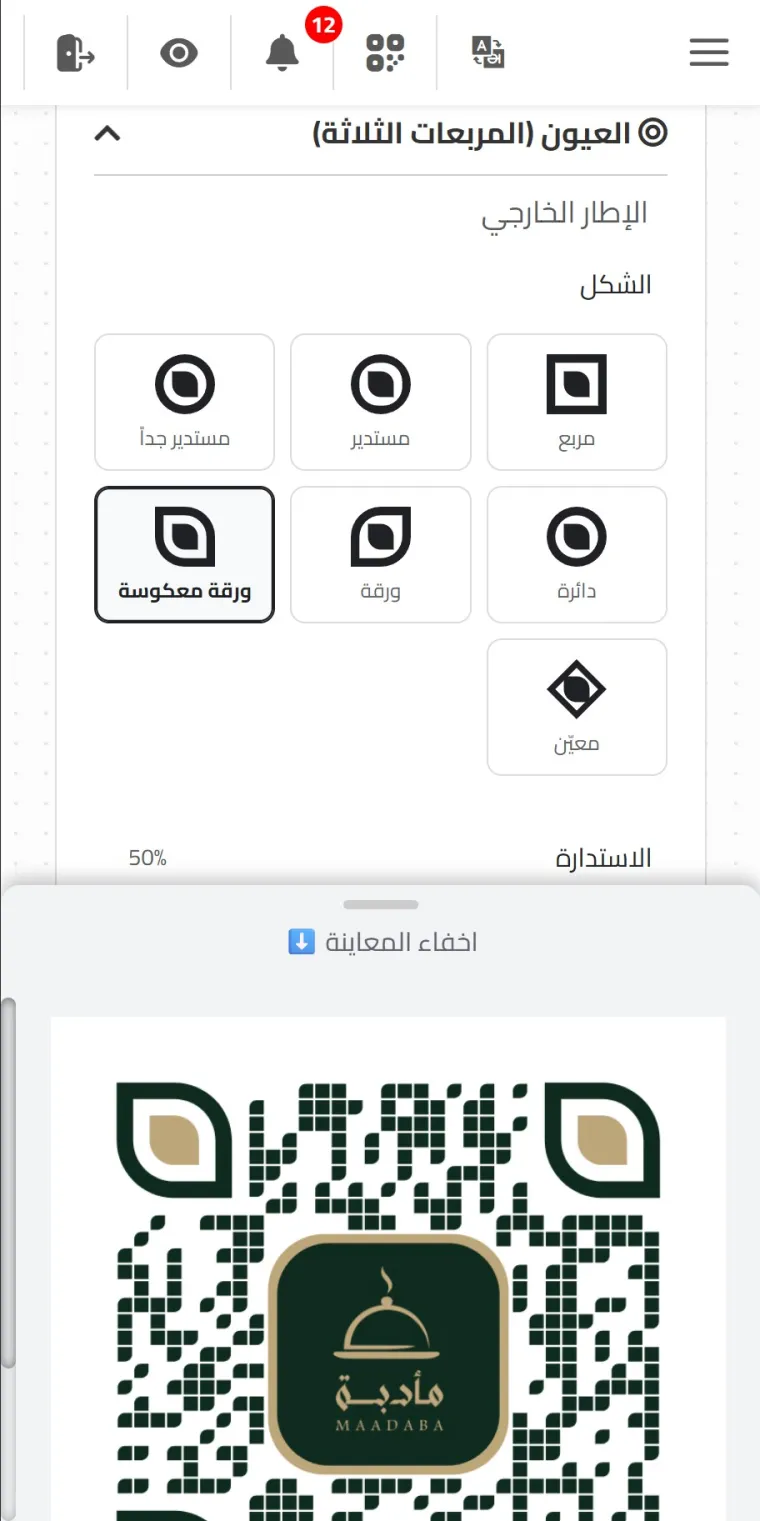
لا شيء يعزز الثقة والاحترافية مثل رمز QR بشعار في منتصفه. في QR Studio يمكنك:
- استخدام صورة ملفك الشخصي تلقائياً كشعار داخل الرمز.
- أو رفع صورة/شعار خاص بك.
- التحكم في حجم الشعار، والهامش حوله، ودرجة استدارته.
- إضافة خلفية خلف الشعار بلون تختاره لإبرازه.
وينصحك النظام باستخدام مستوى تصحيح الأخطاء H عند إضافة شعار حتى يبقى الرمز قابلاً للمسح رغم تغطية جزء من مركزه — وهي تفصيلة تقنية مهمة يهملها أغلب مولّدات الـ QR المجانية.
النص، الإطار، والإعدادات المتقدمة
تكمّل الأداة الصورة بثلاثة أقسام إضافية: نص أسفل الرمز (مثل «امسح للطلب» أو اسم متجرك)، وإطار يحيط بالرمز، وإعدادات متقدمة تشمل مستوى تصحيح الأخطاء والهامش الخارجي (المنطقة الهادئة) التي تضمن قراءة سليمة للرمز.
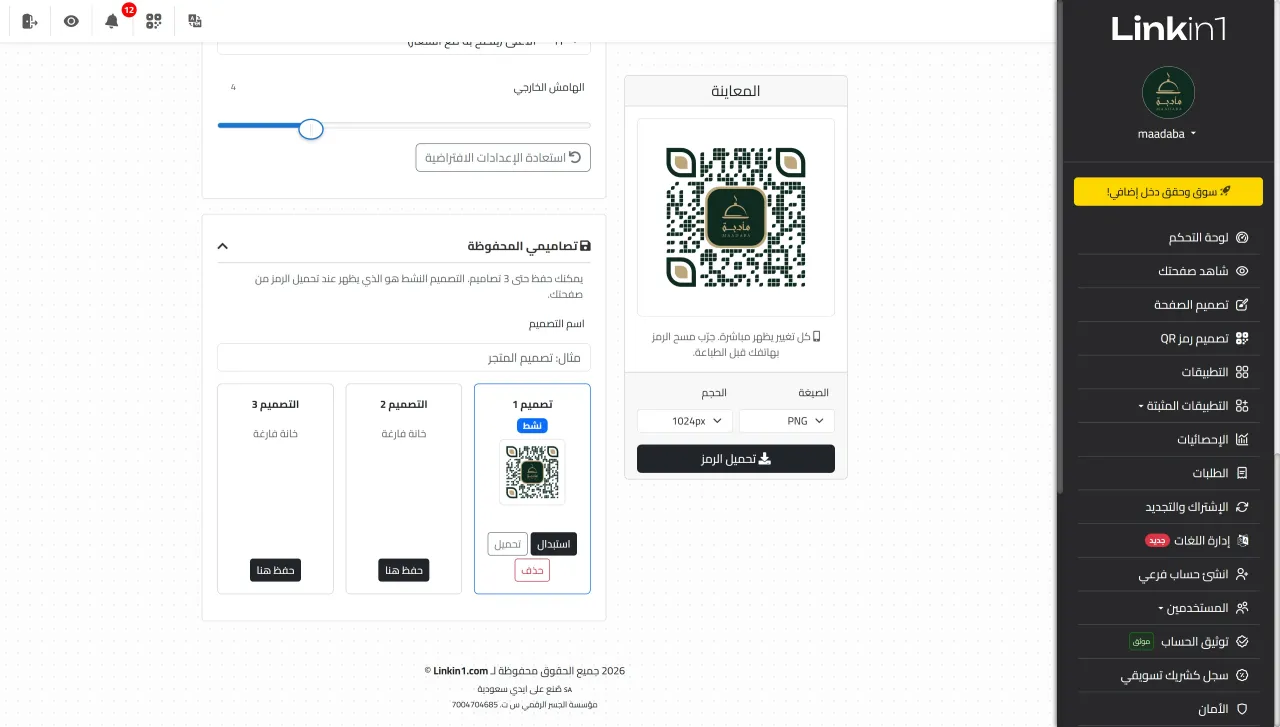
احفظ حتى 3 تصاميم وارجع إليها متى شئت
بعد أن تصل إلى الشكل المثالي، احفظه في أحد خانات التصاميم الثلاث بأسماء تختارها (مثل «تصميم المتجر» أو «عرض رمضان»). التصميم النشط هو الذي يظهر عند تحميل الرمز من صفحتك، ويمكنك الاستبدال بين التصاميم أو حذفها في أي وقت — مثالي لمن يدير أكثر من حملة أو مناسبة.
حمّل الرمز بجودة عالية: PNG أو SVG
عند الانتهاء، حمّل رمزك بصيغة PNG بأحجام تصل إلى 1024 بكسل للاستخدام الرقمي، أو بصيغة SVG المتّجهة (Vector) التي تحافظ على حدّة الرمز مهما كبّرته — وهي الخيار الأمثل للطباعة على اللوحات، الأكياس، أو الواجهات الكبيرة.
لمن صُمّمت QR Studio؟
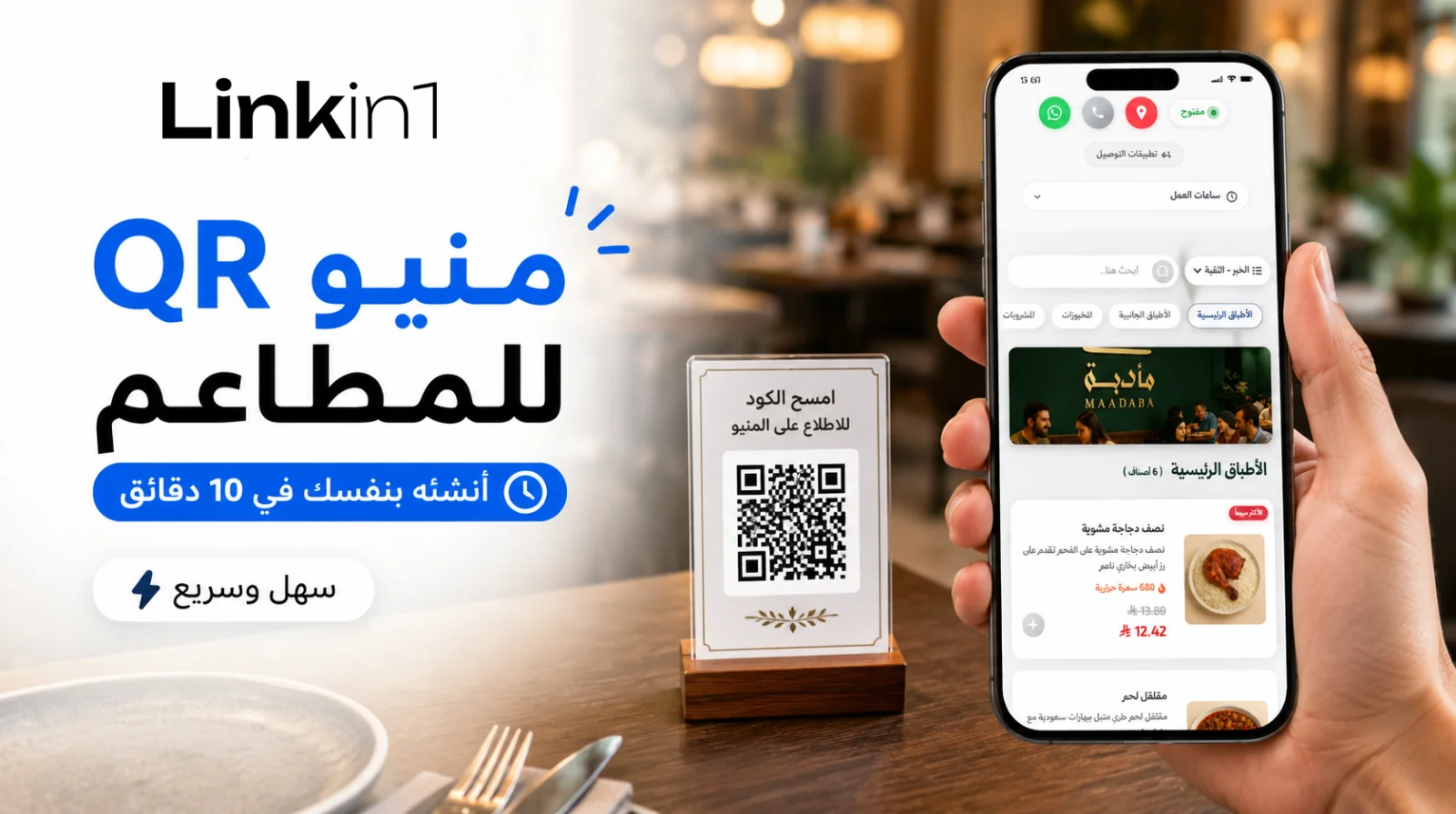
- المطاعم والمقاهي — رمز أنيق على الطاولة يفتح المنيو الإلكتروني مباشرة.
- المتاجر والأنشطة التجارية — رمز بهوية العلامة على الواجهة والتغليف.
- صنّاع المحتوى والمؤثرون — رمز مميّز يقود جمهورهم إلى كل روابطهم.
- المناسبات والمعارض — رمز لكل حملة أو فعالية مع حفظ تصاميم متعددة.
كيف تبدأ؟
- سجّل الدخول إلى لوحة تحكم Linkin1.
- من القائمة الجانبية اختر تصميم رمز QR.
- ابدأ من نمط جاهز أو صمّم من الصفر: الألوان، الأشكال، العيون، والشعار.
- راقب المعاينة الفورية وجرّب مسح الرمز بهاتفك.
- احفظ التصميم وحمّله بصيغة PNG أو SVG.
نصائح ليبقى رمزك قابلاً للمسح دائماً
- حافظ على تباين قوي بين النقاط والخلفية (داكن على فاتح غالباً الأفضل).
- فعّل تصحيح الأخطاء H عند استخدام شعار في المنتصف.
- لا تجعل حجم الشعار كبيراً جداً حتى لا يغطي بيانات أساسية.
- اختبر الرمز على أكثر من هاتف قبل الطباعة النهائية.
وإذا كنت صاحب مطعم أو مقهى، اربط رمزك مباشرة بـ المنيو الإلكتروني من Linkin1، أو تعرّف على المنصة كاملة في مقال أفضل بديل للينك تري بالعربي.
الأسئلة الشائعة
الخلاصة
QR Studio تحوّل رمز QR من عنصر تقني باهت إلى جزء أصيل من هوية علامتك: ألوان وتدرّجات، أشكال نقاط وعيون، شعار في المنتصف، معاينة فورية، وحفظ حتى 3 تصاميم مع تحميل عالي الجودة. جرّبها الآن داخل Linkin1 واجعل رمزك يعكس علامتك في كل مكان يظهر فيه.