فكّر في آخر مرة أعطيت فيها أحدهم رقمك. غالباً كتبه في جواله بسرعة، أو صوّر بطاقة ورقية نسي أين وضعها، أو حفظك باسم «محمد المطعم» وانتهى الأمر. وبعد أسبوعين حين احتاج أن يطلب منك شيئاً، لم يجد رقمك — ولم يجد حسابك على إنستقرام ولا موقعك ولا رابط طلباتك.
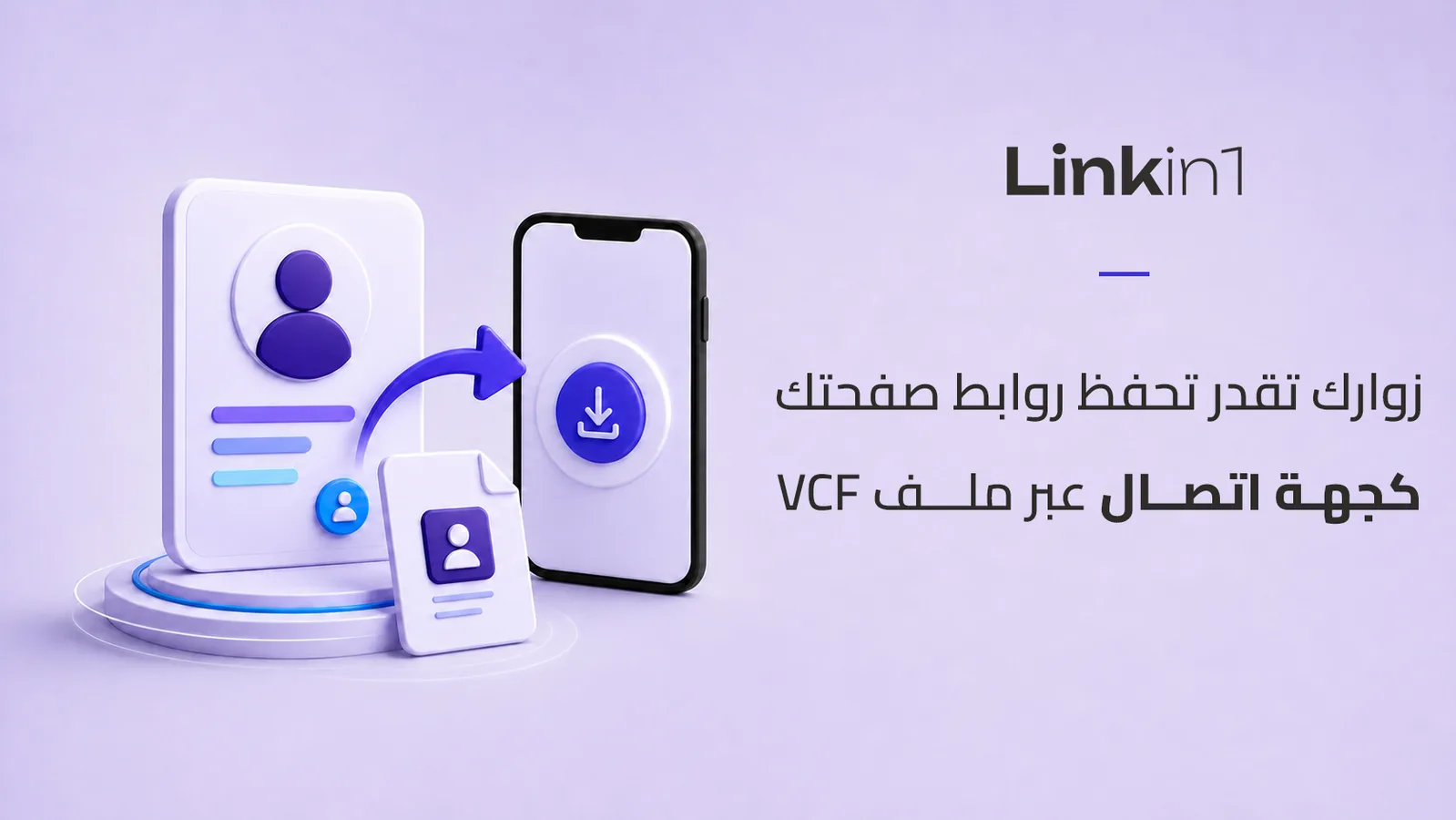
في Linkin1 يوجد حل لهذا في زر واحد: «حفظ كجهة اتصال». يضغطه الزائر من صفحتك، فينزل على جواله ملف VCF — بطاقة اتصال رقمية — يحفظه في جهات الاتصال باسمك وصورتك وكل روابطك دفعة واحدة. لا كتابة، ولا نسخ ولصق، ولا رقم ضائع.
والأفضل أن هذه الميزة متاحة لجميع الباقات بلا استثناء — بما فيها الباقة المجانية — ولا تحتاج تفعيلاً ولا إعداداً. موجودة في صفحتك منذ اللحظة الأولى.
ما هو ملف VCF أصلاً؟
ملف VCF (ويسمّى vCard) هو الصيغة القياسية العالمية لبطاقة جهة الاتصال. كل جوال ذكي وكل برنامج بريد يفهمها منذ سنوات طويلة: آيفون، أندرويد، جيميل، أوتلوك، جهات اتصال جوجل — كلها تفتحه وتعرض عليك زر «إضافة جهة اتصال».
الفرق بينه وبين إرسال رقمك في رسالة أن الملف منظّم: كل معلومة في خانتها الصحيحة. الاسم في خانة الاسم، والصورة في خانة الصورة، والروابط كلٌّ منها بعنوانه. ولهذا يبدو في جوال العميل كجهة اتصال كاملة مرتّبة، لا كنص ملصوق.
كيف يحفظ زائرك صفحتك؟ (خطوتان)
من صفحتك العامة، يفتح الزائر نافذة المشاركة، فيجد فيها — تحت أيقونات المشاركة مباشرة — قسم «حفظ كجهة اتصال» مكتوباً تحته: «أضف الصفحة وكل روابطها إلى جهات اتصالك». يضغط زر «حفظ»، فينزل الملف ويفتحه الجوال تلقائياً على شاشة إضافة جهة اتصال.
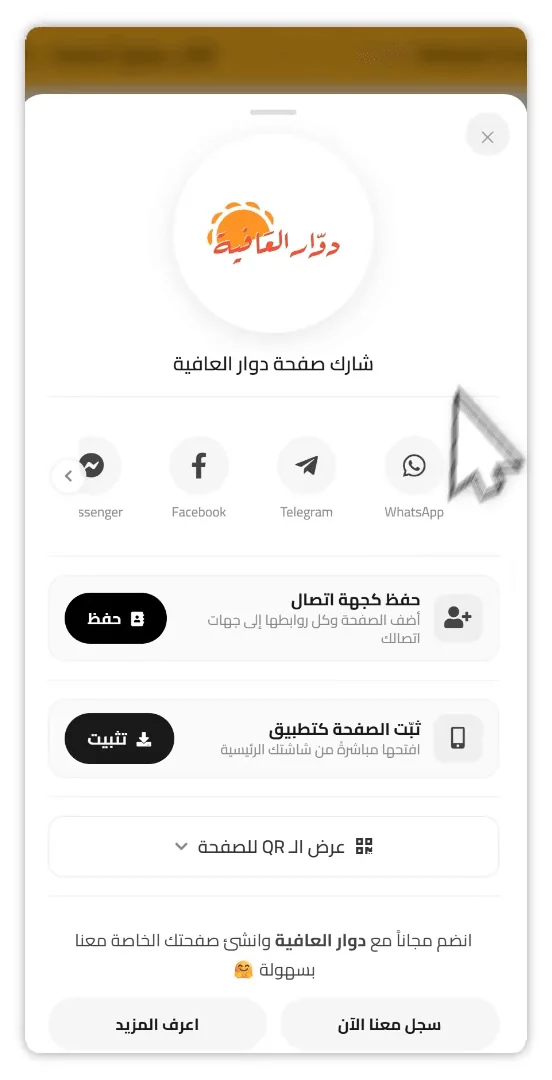
وهكذا تبدو العملية كاملة على الجوال:

ملاحظة تشرح شيئاً قد تلاحظه: الزر يظهر على الأجهزة اللمسية فقط — أي على الجوالات والأجهزة اللوحية. فإن فتحت صفحتك على حاسوبك ولم تجده، فهذا ليس عطلاً؛ حفظ جهة اتصال فعلٌ يخصّ الجوال، ولا معنى لعرضه على شاشة سطح المكتب. جرّبه من جوالك.
ما الذي يحتويه الملف بالضبط؟
هذه هي النقطة التي تجعل الميزة أقوى من مجرد «حفظ رقم». البطاقة تُبنى من محتوى صفحتك المنشور، وتشمل:
- اسم الصفحة — يوضع في خانة الاسم وخانة الجهة (Organization) معاً، فتظهر البطاقة في الجوال كبطاقة نشاط تجاري لا كاسم شخص فقط.
- التصنيف — يُكتب في خانة المسمّى/الوظيفة، فيعرف العميل من البطاقة أنك مطعم أو صالون أو عيادة. وإن كنت قد كتبت وصف نشاطك بنفسك في خانة التصنيف الحرّ، فسيظهر بكلماتك أنت كما كتبتها.
- وصف الصفحة — يُضاف في خانة الملاحظات.
- صورة صفحتك — تُضمَّن داخل الملف نفسه ما دامت بحجم معقول (وإلا أُرفقت كرابط)، فتظهر صورتك في جهات اتصال العميل بجانب اسمك.
- رابط صفحتك في Linkin1 — دائماً، وهو ما يعيده إليك في أي وقت.
- رقم الهاتف — إن كان لديك زر اتصال في صفحتك، يُوضع في خانة الهاتف الحقيقية، فيستطيع العميل الاتصال بك من البطاقة مباشرة.
- البريد الإلكتروني — إن كان لديك زر بريد، يوضع في خانة البريد.
- حساباتك على المنصات — إنستقرام، تيك توك، سناب شات، واتساب، تيليجرام، يوتيوب، فيسبوك، لينكدإن، X — تُكتب في خانة حسابات التواصل الاجتماعي، و تُضاف كروابط معنونة أيضاً، حتى تظهر في كل نوع من تطبيقات جهات الاتصال لا في بعضها.
- بقية أزرار صفحتك — كل زر مفعّل يصبح رابطاً باسمه داخل البطاقة: «اطلب الآن»، «موقعنا على الخريطة»، «المنيو»…
والنتيجة العملية: عميلك لا يحفظ رقمك فقط، بل يحفظ عملك كاملاً — بصورته وروابطه وطريقة الوصول إليه — في مكان لا يضيع ولا يتطلّب البحث عنه في إنستقرام مرة أخرى.
ونقطة تستحق أن تُقال بوضوح لأنها تخصّ خصوصيتك أنت: رقم الواتساب المسجّل في إعدادات حسابك لا يدخل البطاقة إطلاقاً. ذلك الرقم وسيلة تواصل المنصة معك، ولا يظهر على صفحتك العامة — فلا يخرج في ملف قابل للتنزيل. البطاقة لا تحوي إلا ما هو منشور فعلاً على صفحتك.
لمن تُحدث هذه الميزة فرقاً حقيقياً؟
- المطاعم والكافيهات — العميل يحفظ المطعم بصورته وقائمته ورقمه، فيصل إلى المنيو في المرة القادمة من جهات اتصاله لا من البحث.
- العيادات والصالونات ومراكز الخدمات — رقم الحجز وموقع الفرع في بطاقة واحدة.
- المستقلون وأصحاب المهن — بديل عملي للبطاقة الورقية في الاجتماعات والمعارض: لا تنسَ بطاقاتك في المكتب، ولا تنفد منك.
- المتاجر على إنستقرام — من يحفظك كجهة اتصال يخرج من رحمة الخوارزمية؛ لم يعد وصولك إليه مشروطاً بظهور منشورك.
- المعارض والفعاليات — ضع رمز QR لصفحتك على الطاولة، فيمسحه الزائر ويحفظك في ثانيتين بدل تبادل بطاقات تُرمى مساءً.
اضبط صفحتك أولاً حتى تخرج البطاقة كاملة
لأن البطاقة تُبنى من صفحتك، فجودتها من جودة إعدادك. خمس دقائق قبل أن تبدأ بمشاركتها:
- ارفع صورة واضحة للصفحة — شعارك إن كنت نشاطاً تجارياً؛ فهي ما سيراه العميل في جهات اتصاله.
- اكتب اسم الصفحة كما تريد أن يُحفَظ. «مطعم دوّار العافية» أفضل من «dawar» — فهذا هو الاسم الذي سيبحث به العميل في جواله لاحقاً.
- أضف زر اتصال حقيقي إن أردت أن تحمل البطاقة رقماً. بغيره تخرج بطاقة صحيحة تماماً لكن بلا هاتف، ورابط واتساب وحده يُحفَظ كرابط لا كرقم.
- سمِّ أزرارك بأسماء مفهومة. اسم الزر هو نفسه اسم الرابط داخل البطاقة، و«احجز موعدك» أوضح من «اضغط هنا».
- اكتب وصفاً قصيراً للصفحة — سيظهر في ملاحظات جهة الاتصال ويذكّر العميل بما تقدّمه.
- اضبط تصنيف نشاطك من الإعدادات ليظهر في خانة المسمّى.
وبعد الضبط، جرّبها بنفسك من جوالك واحفظ بطاقتك في جهات اتصالك. ما تراه أنت هو نفسه ما سيراه عميلك — وهذه أسرع طريقة لاكتشاف صورة ناقصة أو زر باسم غامض.
أين تطلب من الناس أن يحفظوك؟
الميزة لا تعمل وحدها؛ تحتاج أن تطلبها. أنجح الأماكن:
- في نهاية محادثة واتساب مع عميل: «احفظنا كجهة اتصال من الرابط، بتلقى كل شي فيه».
- في قصة إنستقرام أو سناب مع رابط صفحتك.
- على رمز QR في الفاتورة أو الطاولة أو كيس الطلب.
- في نهاية اجتماع أو لقاء بدل «أعطني رقمك».
الأسئلة الشائعة
الخلاصة
«حفظ كجهة اتصال» ميزة صغيرة في حجمها، كبيرة في أثرها: تحوّل زائراً عابراً إلى جهة اتصال محفوظة في جواله — باسمك وصورتك ورقمك وكل روابطك. لا تكلّف شيئاً، ومتاحة في كل الباقات، ولا تحتاج منك سوى ضبط صفحتك جيداً ثم أن تطلب من الناس أن يحفظوك.
افتح صفحتك من جوالك الآن، جرّب الزر بنفسك، وتأكد أن بطاقتك تخرج بالشكل الذي تريد أن يراك به عملاؤك. وإن لم تكن قد أنشأت صفحتك بعد، ابدأ من دليل إنشاء رابط بايو احترافي، ثم عد إلى هنا واضبط بطاقتك.