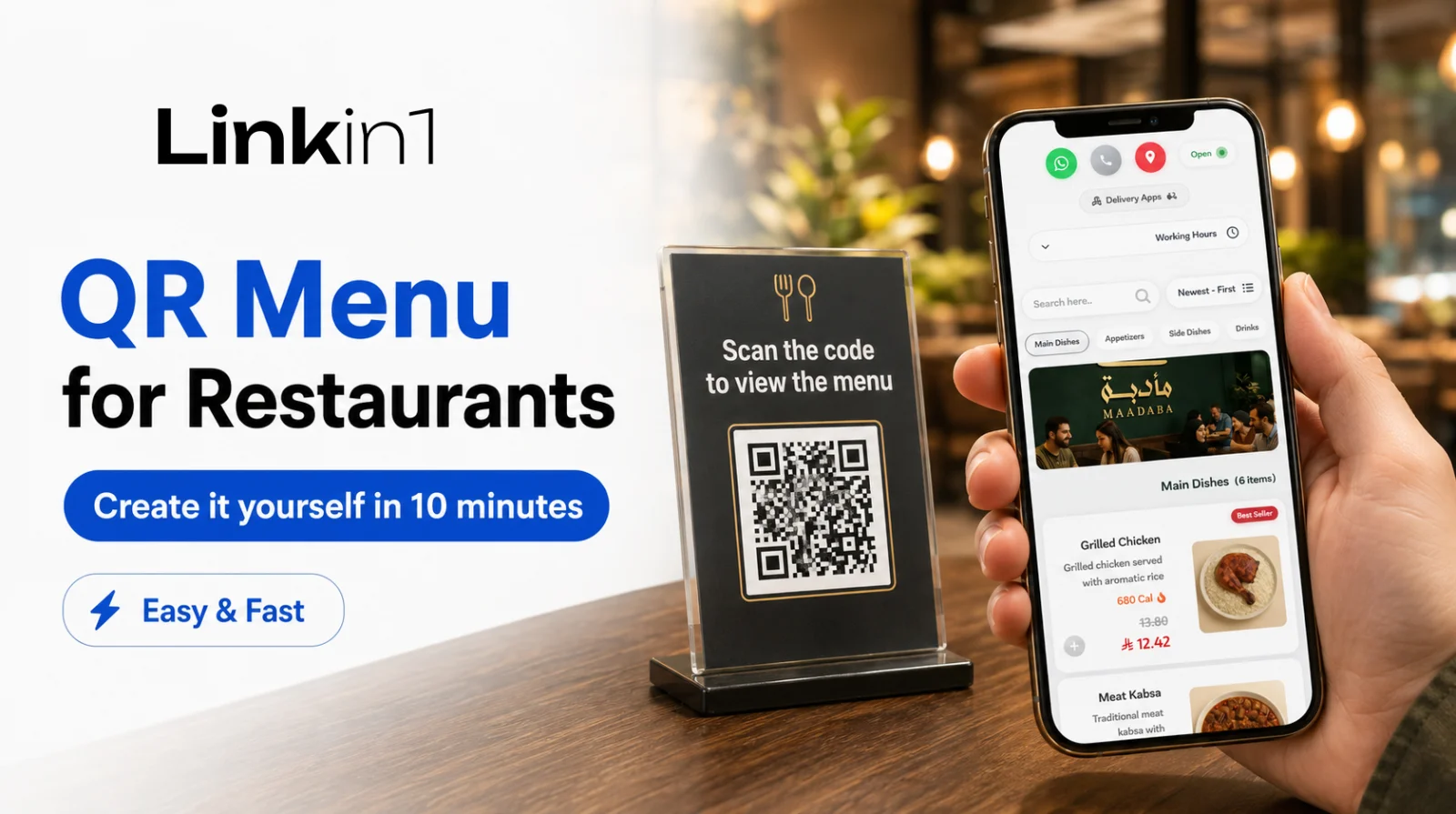
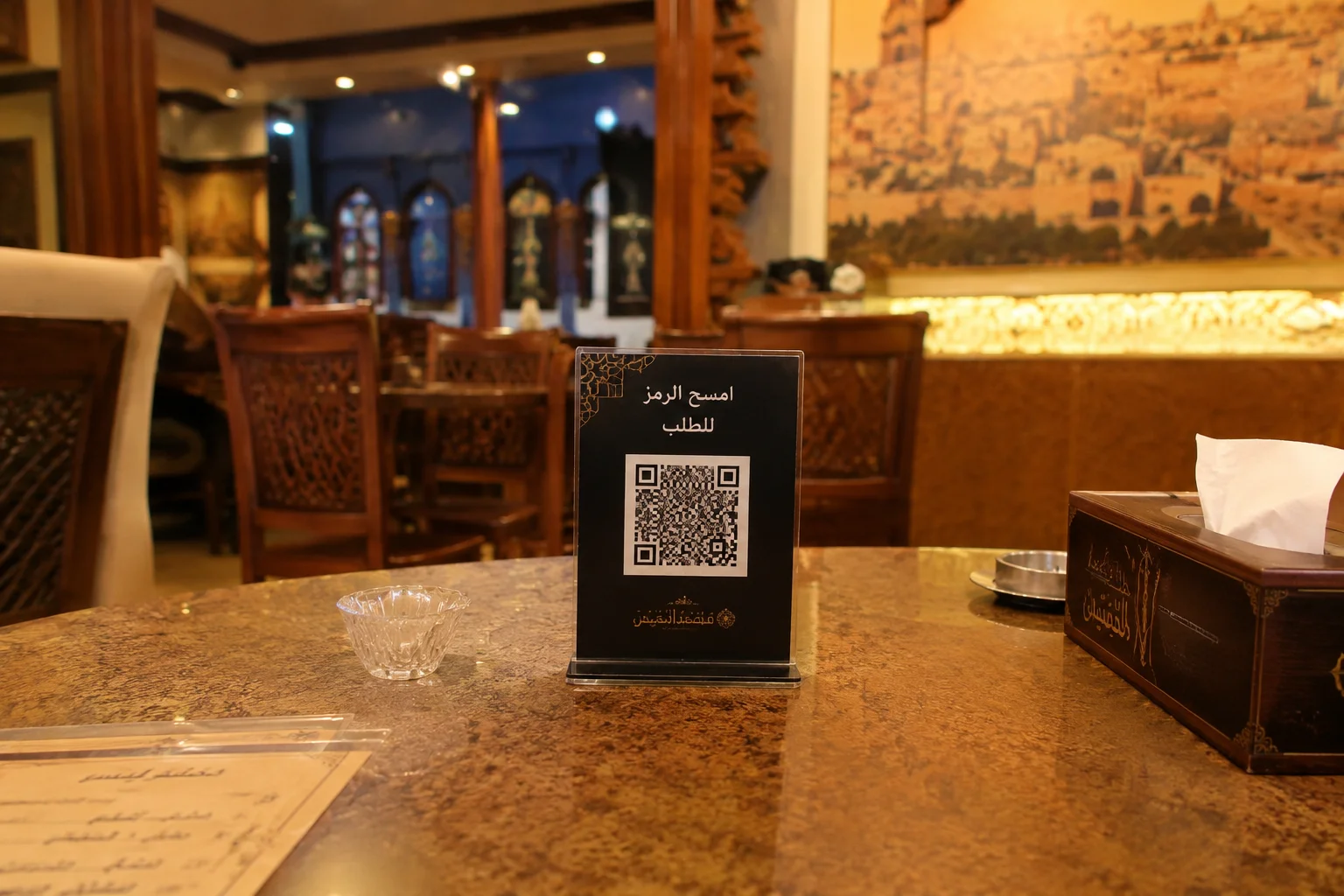
Um menu QR para restaurantes já não é novidade. O cliente senta-se, aponta a câmera do celular para um pequeno código, e um menu digital completo abre — fotos, preços, calorias — e ele pode fazer o pedido do lugar onde está sentado. Nada de cardápios plastificados para substituir, nada de reimprimir tudo sempre que um preço muda, nada de prato esgotado ainda aparecendo na página.
O que surpreende a maioria dos donos de restaurantes é que nada disso exige agência, designer ou contrato anual. Este guia mostra o processo passo a passo até você ter um menu digital para restaurante funcionando e um código QR pronto para imprimir — em cerca de dez minutos, feito por você mesmo.
O que exatamente é um menu QR?
Um menu QR é uma página de menu na web que os clientes acessam ao escanear um código impresso na mesa, na porta ou no recibo. O código em si não contém o menu — ele contém o link para o menu. Esse detalhe simples é o que faz tudo funcionar:
- Altere um preço no seu painel e o cliente vê a mudança imediatamente — o código impresso nunca muda.
- Adicione um novo prato ou oculte um item esgotado, sem reimpressões e sem adesivos.
- Você consegue ver quantas pessoas abriram o menu — algo que um menu em papel nunca vai mostrar.
Antes de começar: do que você precisa
Menos do que parece. Você precisa de uma conta Linkin1, dos nomes e preços dos pratos (o menu impresso atual já serve) e de fotos, se tiver — as fotos são opcionais, então você pode publicar hoje mesmo sem elas e adicioná-las depois. O e-menu faz parte do plano Linkin1 PRO; você pode ver o que ele inclui na página do e-menu.
Passo 1: Ative a extensão Menu (30 segundos)
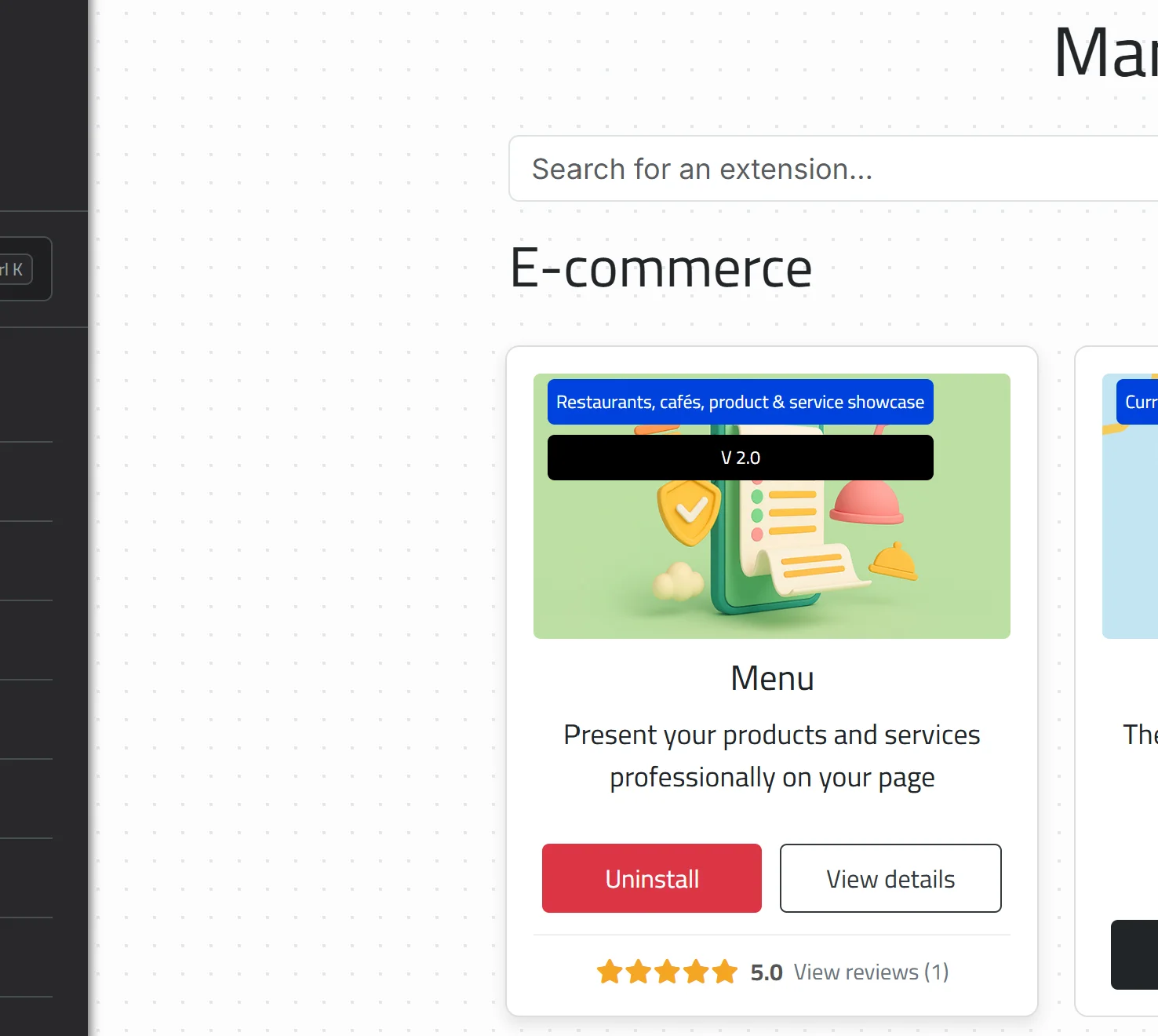
Abra o painel da Linkin1, vá para Extensões, encontre Menu na seção de E-commerce e clique em Instalar. Esse é o passo inteiro — sem configurações, sem código.
Passo 2: Crie primeiro as categorias (1 minuto)
Não comece pelos pratos. Comece pelas categorias: Tortas, Bebidas quentes, Bebidas frias, Sobremesas… e depois coloque cada prato no lugar certo. O motivo é prático: o cliente está em uma tela pequena de celular, e as categorias evitam uma rolagem interminável e levam a pessoa ao que ela quer em dois segundos.
Se uma categoria ficar grande, você pode criar uma subcategoria dentro dela (por exemplo, "Cafés especiais" dentro de "Bebidas quentes"). E uma regra de menus que realmente funcionam: fique abaixo de 6 categorias principais. Acima disso, você confunde as pessoas em vez de organizá-las.
Passo 3: Adicione seus pratos (5 minutos)
É aqui que vai a maior parte dos dez minutos, e é exatamente por isso que você deve começar apenas com os seus 5 mais vendidos e publicar, depois completar o restante no seu ritmo. Para cada prato, você pode definir:
- Nome, descrição e preço — uma boa descrição curta muitas vezes vende melhor do que a foto.
- Até 5 imagens por prato, na ordem que você escolher, ou nenhuma imagem.
- Calorias — opcional, e exigido por regulamentação para muitos negócios de alimentação na Arábia Saudita.
- Um desconto com horário de expiração, para que o preço antigo apareça riscado ao lado do novo.
- Etiquetas personalizadas com seu próprio texto e cor: "Mais vendido", "Novo", "Oferta de hoje".
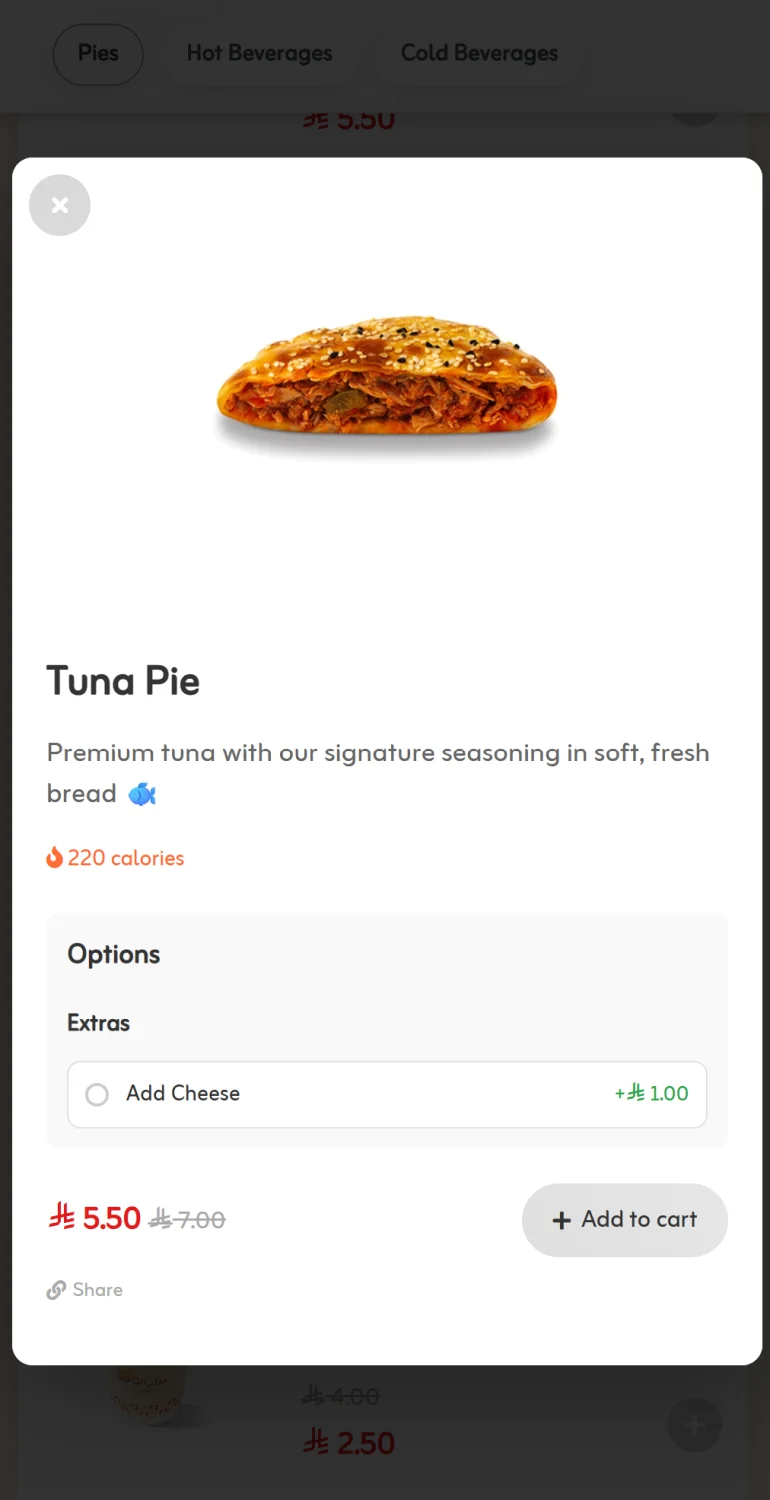
- Opções e extras: tamanho, ponto da carne, "Adicionar queijo +1,00" — cada valor com seu próprio preço.
Este é o resultado para o cliente: ao tocar em um prato, ele abre os detalhes, as opções e um botão Adicionar ao carrinho.
Passo 4: Defina moeda, impostos e horários de funcionamento (2 minutos)
Nas configurações do menu, defina sua moeda e sua taxa de imposto uma vez, e elas serão aplicadas a todos os pratos. Se preferir números mais limpos, você pode arredondar preços e ocultar as casas decimais.
Depois adicione os horários de funcionamento para cada dia da semana, e um indicador Aberto / Fechado aparece automaticamente no topo do menu. Para os períodos em que os horários mudam — Ramadan, feriados — você pode adicionar datas especiais que substituem a programação normal.
Se você tem mais de uma unidade, dê a cada filial seu próprio menu, endereço e botão de rotas, e o cliente escolhe a filial no topo da página.
Passo 5: Gere seu código QR e baixe-o (1 minuto)
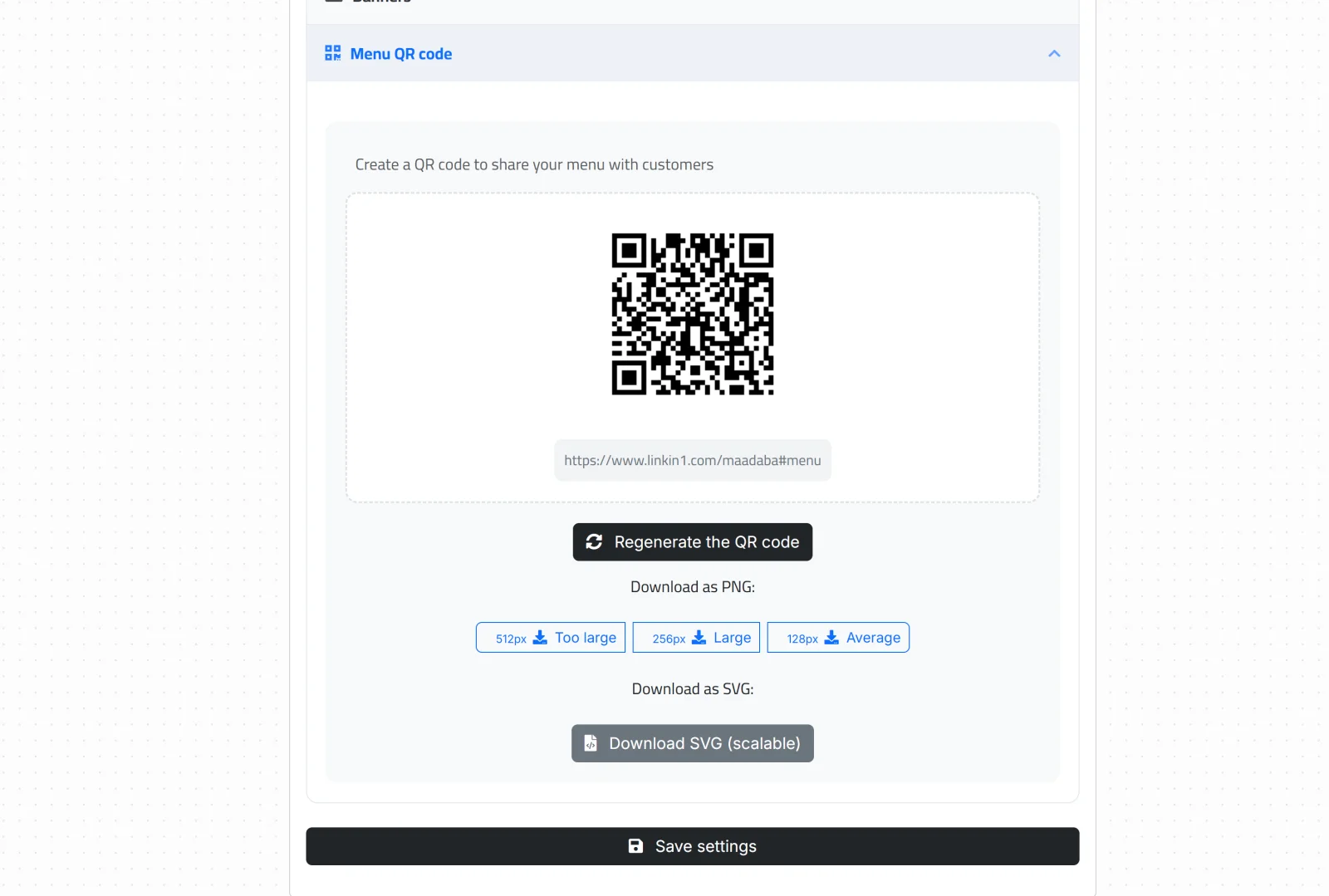
Role até a seção Código QR do Menu nas configurações da extensão e clique em gerar. Você verá o código e o link por trás dele, com opções de download:
- PNG em três tamanhos (128px, 256px, 512px) — bom para uso digital e impressões pequenas.
- SVG — um formato vetorial que permanece nítido em qualquer tamanho, e a escolha certa para qualquer impressão grande: suporte de mesa, pôster ou adesivo de vitrine.
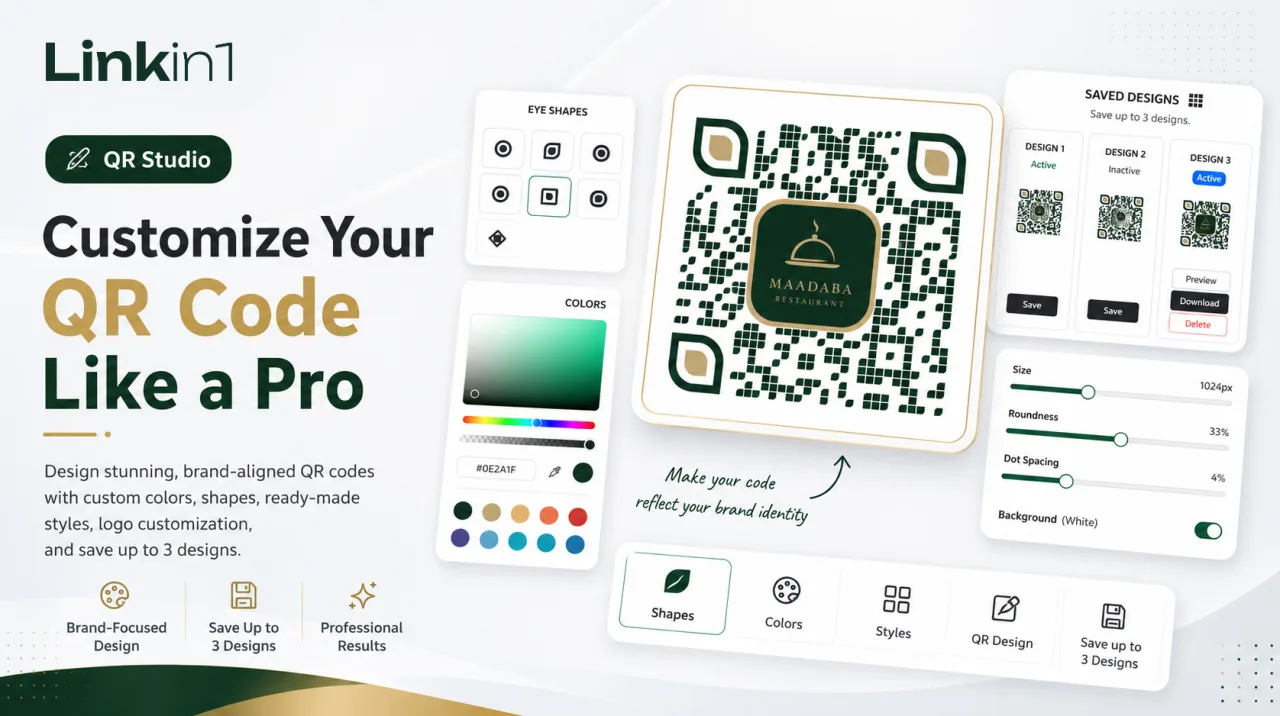
Você também pode gerar um código QR separado por filial, e até um por mesa vinculado à respectiva filial — é isso que mais tarde permite fazer pedidos e pagamentos diretamente da própria mesa. E se você quiser um código nas cores da sua marca, com seu logo no centro em vez do preto e branco simples, leia o guia para criar um código QR personalizado com o QR Studio.
O resultado: o que seu cliente vê
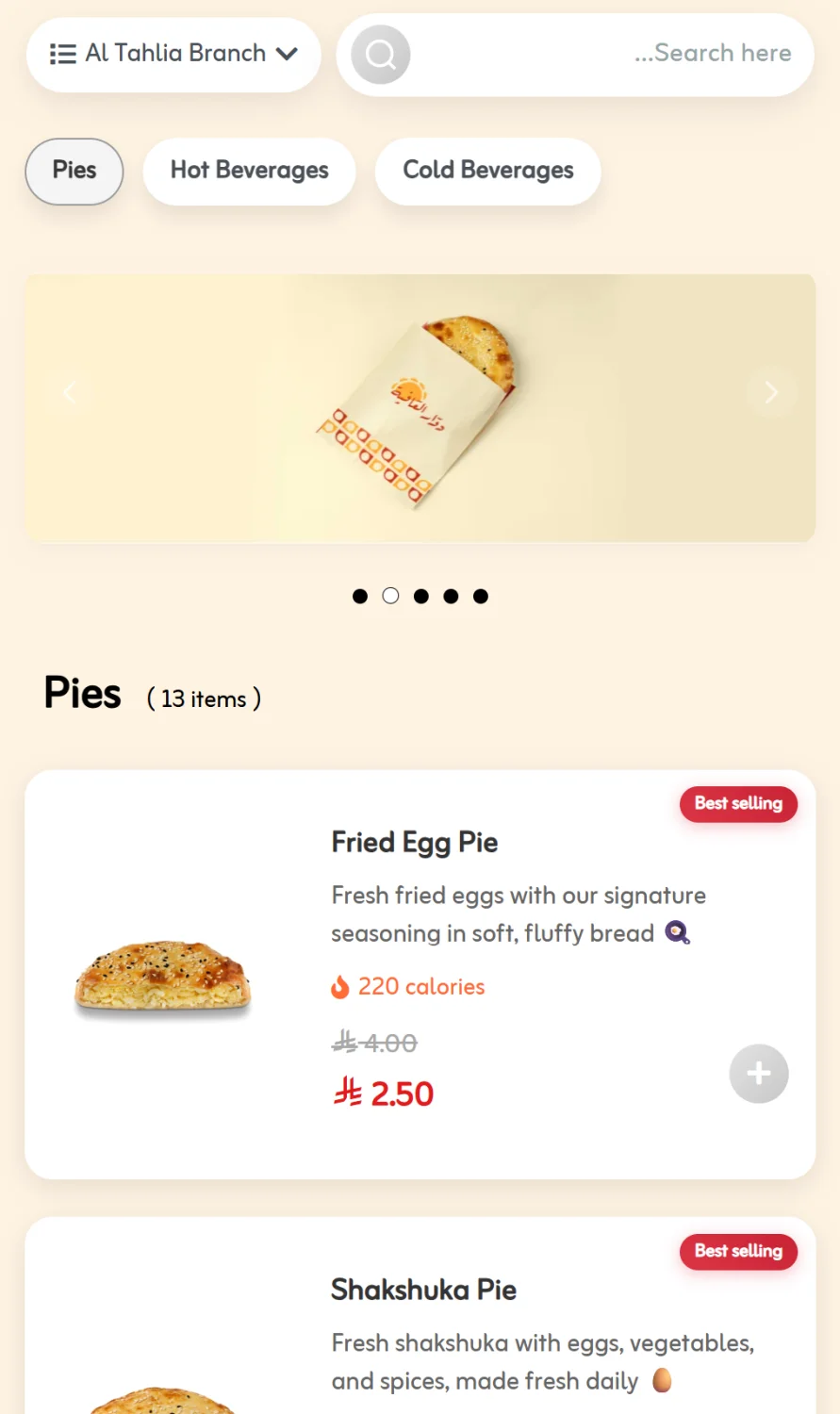
Escaneie o código com seu próprio celular antes de qualquer outra coisa. O que você verá é um menu organizado: seletor de filial no topo, barra de categorias, slider de banners com reprodução automática (até 5) e, em seguida, seus pratos com fotos, preços, calorias e etiquetas.
Para onde vão, de fato, os dez minutos?
| Passo | Tempo aproximado |
|---|---|
| Instalar a extensão Menu | 30 segundos |
| Criar suas categorias | 1 minuto |
| Adicionar seus primeiros 5 pratos | 5 minutos |
| Definir moeda, impostos e horários de funcionamento | 2 minutos |
| Gerar e baixar o código QR | 1 minuto |
| Total | Cerca de 10 minutos |
Adicionar o restante dos pratos depois disso é uma questão de tempo, não de configuração — o menu já está no ar e seu código pode ser impresso desde o primeiro minuto. E se você já tem uma lista longa pronta, pode importar pratos de um arquivo Excel em vez de digitá-los.
Depois do menu: da visualização aos pedidos
Tudo acima entrega um menu que mostra. O próximo passo é um menu que recebe pedidos, e ele fica na mesma extensão:
- Um carrinho onde o cliente adiciona itens, com total atualizado.
- Pagamentos com cartão pelo gateway Moyasar, ou pagamento em dinheiro na entrega.
- Entrega em domicílio, retirada na filial, entrega na calçada, ou pedido e pagamento na mesa por meio do código QR próprio daquela mesa.
- Pedidos pelo WhatsApp para clientes que preferem o caminho mais simples.
- Notificação instantânea para cada pedido via bot do Telegram — sem precisar manter o painel aberto.
- Aplicativos de entrega: ative-os, reorganize-os e dê a cada um seu próprio link por filial.
Dicas para seu código funcionar no salão, não só na tela
- Imprima a partir do SVG, nunca de uma imagem ampliada — um código borrado não escaneia.
- Não use menos de 2,5 cm × 2,5 cm em uma mesa, e use tamanhos maiores em pôsteres que as pessoas leem à distância.
- Deixe uma margem branca ao redor do código; códigos impressos encostados na borda falham constantemente.
- Adicione uma frase clara acima dele, como "Escaneie o código para ver o menu" — muita gente não age diante de um código sem contexto.
- Teste em vários celulares, na iluminação real do seu restaurante, antes da impressão final.
- Evite superfícies brilhantes e vidro que reflitam luz diretamente de volta para a câmera.
Onde colocar o código QR no seu restaurante?
O posicionamento decide com que frequência o código será realmente escaneado. Os restaurantes com as maiores taxas de leitura colocam o código em vários lugares, não apenas em um:
- Um suporte em cada mesa — o primeiro e mais importante ponto, e um suporte inclinado voltado para o cliente sentado funciona melhor do que um deitado.
- A fachada ou a porta — permite que alguém passando pela rua confira seus preços antes de entrar, que é um momento real de decisão.
- O balcão e a área de espera — o minuto que o cliente passa em pé é o melhor minuto que ele pode gastar olhando seu menu.
- Embalagens para viagem e recibos — é isso que faz seu menu ser reaberto depois que o cliente vai embora, e é daí que vem o próximo pedido.
- Seu carro de entrega ou um adesivo de vitrine, se você faz sua própria entrega.
E como a extensão gera um código separado por filial e por mesa, depois você pode saber de qual filial — e até de qual mesa — veio um pedido, em vez de um número geral que não informa nada.
Erros comuns que vale evitar
- Copiar o menu impresso exatamente como está. Um menu digital não é uma fotografia de um impresso — encurte as descrições e mantenha as categorias objetivas.
- Enviar um PDF em vez de um menu real. Um PDF no celular significa pinçar e ampliar o tempo todo, sem pedidos e sem forma prática de mostrar uma oferta.
- Deixar pratos esgotados visíveis. Ocultar um prato leva segundos e evita um pedido de desculpas em cada mesa.
- Esquecer o imposto. Defina-o desde o início para que o total nunca surpreenda ninguém.
Quanto custa?
O e-menu na Linkin1 faz parte do plano PRO: 59 SAR por mês, ou 479 SAR por ano — cerca de 40 SAR por mês no plano anual. Compare isso com o custo de imprimir uma única tiragem de menus para um restaurante médio, repetida sempre que um preço ou prato muda, e a comparação dispensa calculadora.
Para uma visão mais completa do que o menu pode fazer, leia o guia completo do e-menu.
Perguntas frequentes
Em resumo
Um menu QR para restaurantes não é um projeto técnico — é uma configuração em cinco passos: ativar a extensão, criar suas categorias, adicionar seus pratos, definir moeda e horários de funcionamento, depois baixar e imprimir o código QR. Dez minutos separam você de um menu que atualiza instantaneamente, nunca precisa ser reimpresso e depois pode receber pedidos e pagamentos.
Comece agora pela página do e-menu e crie hoje mesmo o menu do seu restaurante.