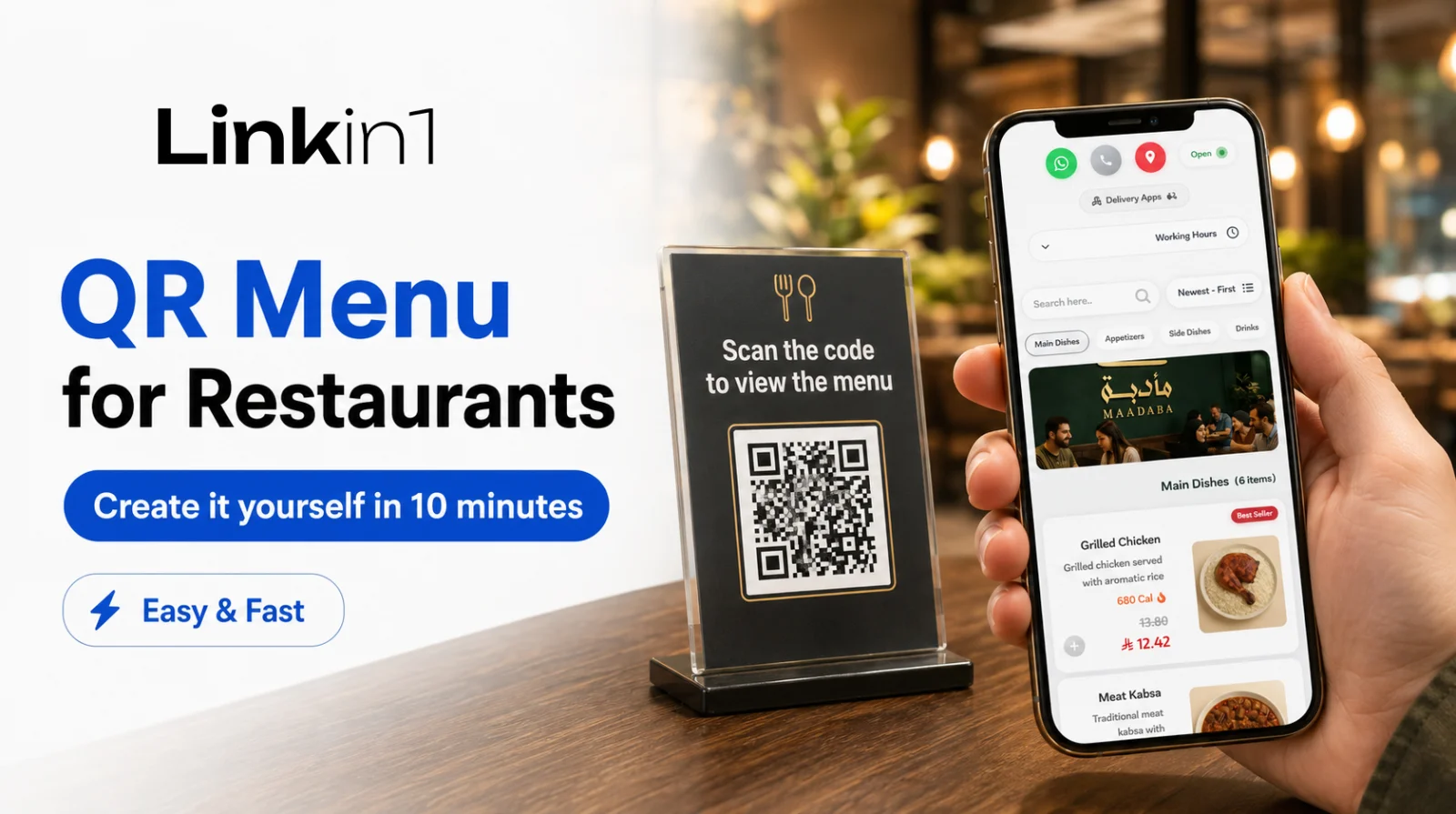
UN Menu QR pour les restaurants n'est plus une nouveauté. Un invité s'assoit, pointe un téléphone caméra à un petit code, et un plein menu numérique s'ouvre - photos, prix, calories - et ils peuvent commander d'où ils sont assis. Pas de cartes plastifiées à remplacer, pas de réimpression à chaque fois qu'un prix est affiché bouge, aucun plat épuisé ne reste sur la page.
Ce qui surprend la plupart des restaurateurs, c'est que rien de tout cela n'a besoin d'une agence, d'un designer ou d'un rapport annuel. contrat. Ce guide vous guide à travers pas à pas jusqu'à ce que tu aies un travail menu de restaurant numérique et un code QR imprimable — en dix minutes environ, fait vous-même.
Qu'est-ce qu'un menu QR exactement ?
UN Menu QR est une page de menu sur le Web à laquelle les clients accèdent en scannant un code imprimé sur le la table, la porte ou le reçu. Le code lui-même ne contient pas le menu — il contient le lien à cela. C’est ce simple détail qui fait que tout fonctionne :
- Modifiez un prix dans votre tableau de bord et le client le voit immédiatement — le code imprimé jamais changements.
- Ajoutez un nouveau plat ou masquez celui qui est épuisé, sans réimpression ni autocollant.
- Vous pouvez réellement voir combien de personnes ont ouvert le menu – ce qu’un menu papier ne vous dira jamais.
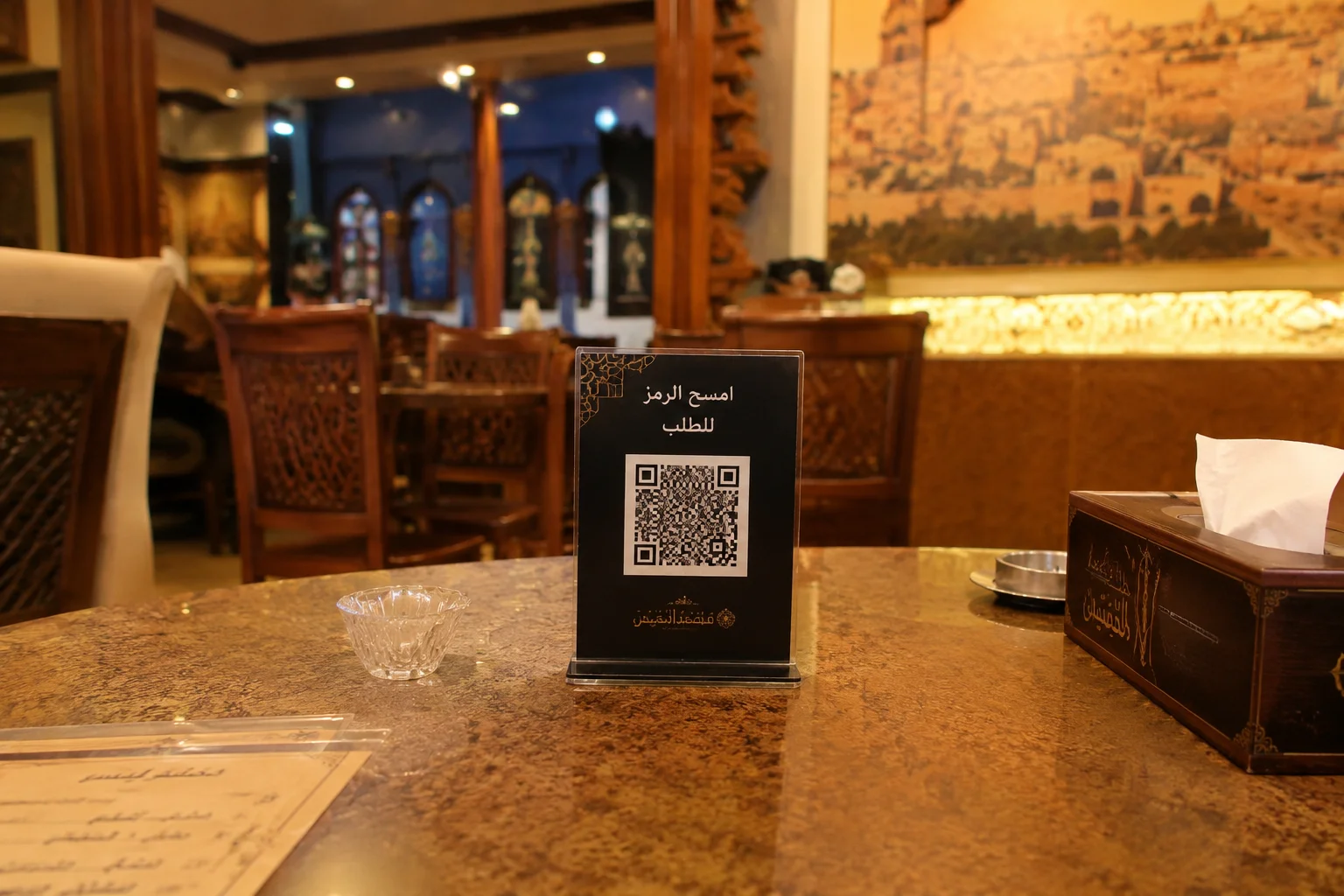
Avant de commencer : ce dont vous avez besoin
Moins que vous ne le pensez. Vous avez besoin d'un Compte Linkin1, vos noms de plats et leurs prix (votre le menu papier actuel fera l'affaire), et des photos si vous en avez — les photos sont facultatif, pour que tu puisses lancez-les aujourd'hui sans eux et ajoutez-les plus tard. Le menu électronique fait partie du Linkin1 PRO plan; vous pouvez voir ce qu'il comprend sur le page du menu électronique.
Étape 1 : Activer l'extension de menu (30 secondes)
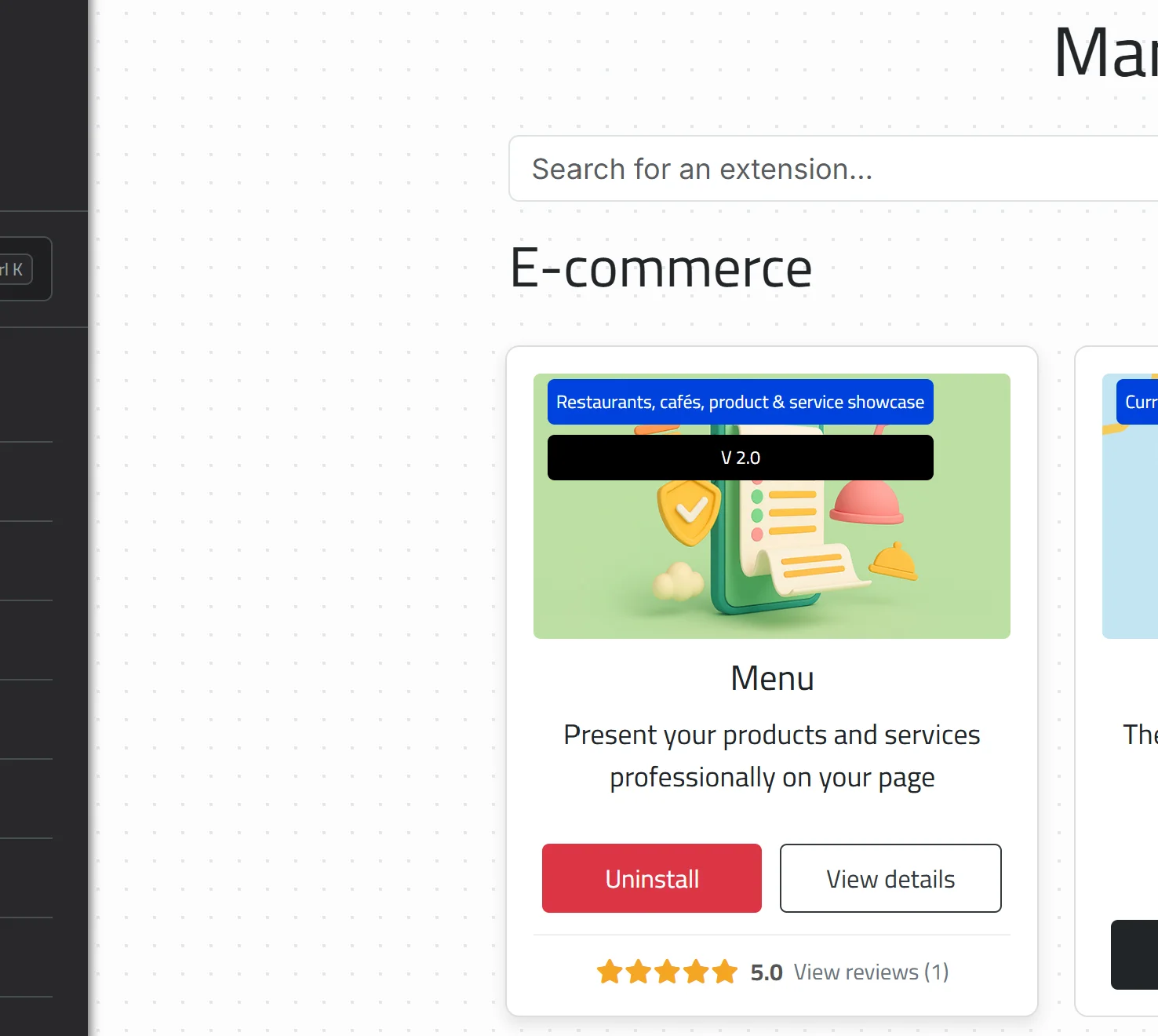
Ouvrez votre tableau de bord Linkin1, accédez à Rallonges, trouver Menu sous le Section E-commerce, et cliquez sur Installer. C'est toute l'étape : pas de paramètres, pas de code.
Étape 2 : Créez d'abord vos catégories (1 minute)
Ne commencez pas par la vaisselle. Commencez par les catégories : Tartes, boissons chaudes, boissons froides, Desserts… puis déposez chaque plat en place. La raison est pratique : votre invité est en petit l'écran du téléphone et les catégories sont ce qui les évite d'un défilement sans fin et les amène à ce qu'ils veulent deux secondes.
Si une catégorie devient grande, vous pouvez créer un sous-catégorie à l'intérieur (dites « Spécialité Café" à l'intérieur de "Boissons chaudes"). Et une règle issue des menus qui fonctionnent réellement : rester sous 6 catégories de premier niveau. Au-delà de ça, vous confondez les gens, vous n'organisez pas eux.
Étape 3 : Ajoutez vos plats (5 minutes)
C'est là que se déroule la majeure partie des dix minutes, c'est exactement pourquoi vous devriez commencez par vos 5 best-sellers uniquement et publiez, puis remplissez le reste à votre rythme. Pour chaque plat vous pouvez paramétrer :
- Nom, description et prix — une bonne description courte se vend souvent mieux que la photos.
- Jusqu'à 5 images par plat, dans l'ordre que vous choisissez, ou sans image du tout.
- Calories - facultatif et requis par la réglementation pour de nombreuses entreprises alimentaires en Arabie Saoudite Arabie.
- Une réduction avec un délai d'expiration, donc l'ancien prix apparaît barré à côté du un nouveau.
- Insignes personnalisés avec votre propre texte et couleur : "Meilleure vente", "Nouveau", "Aujourd'hui offre".
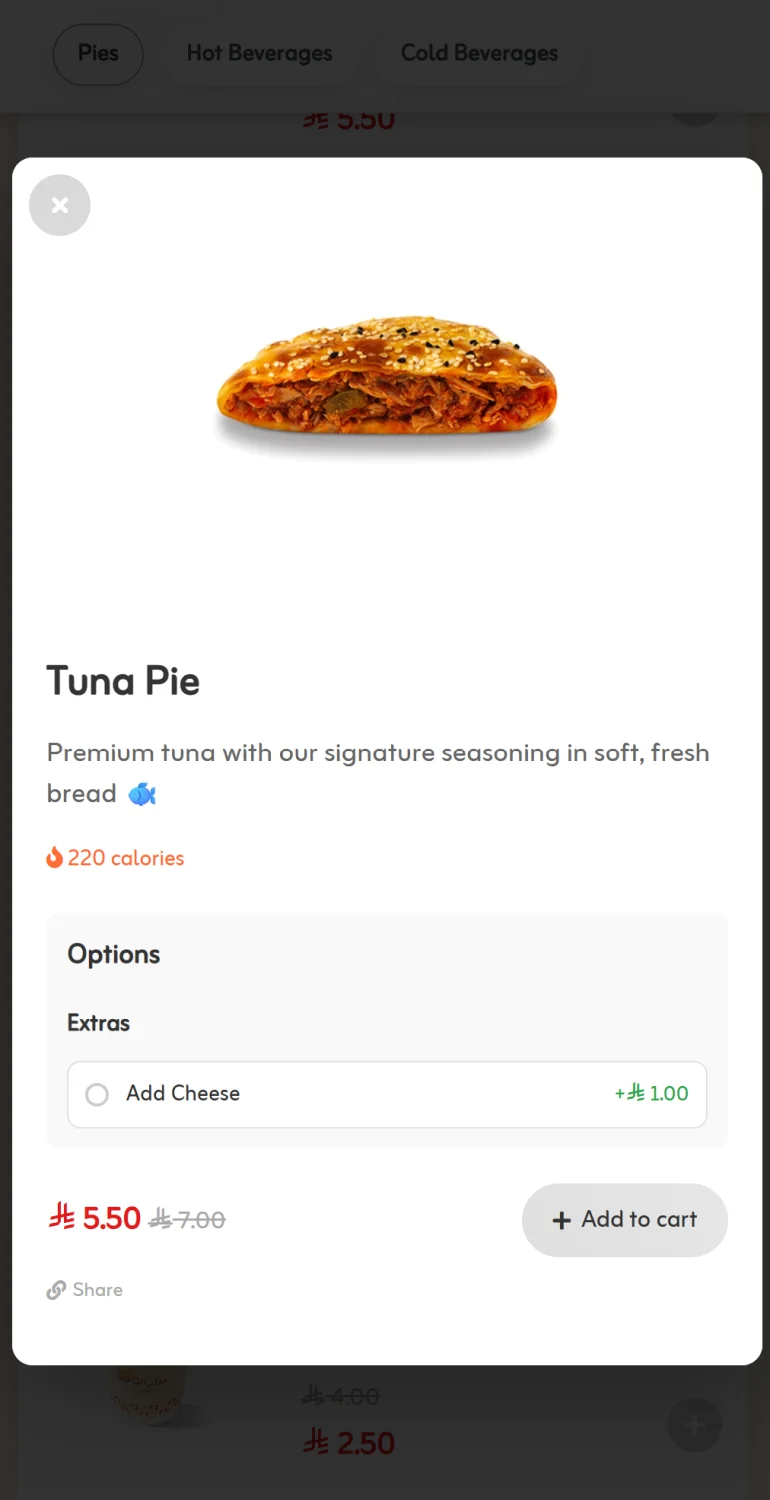
- Options et extras: taille, cuisson, "Ajouter du fromage +1,00" — chaque valeur avec la sienne prix.
Here is what the guest ends up with: tapping a dish opens its details, its options, and an Ajouter au panier bouton.
Étape 4 : Définir la devise, les taxes et les heures de travail (2 minutes)
Dans les paramètres du menu, définissez votre devise et taux d'imposition une fois et ils s'applique à chaque plat. Si vous préférez des nombres plus propres, vous pouvez round prices et cacher le décimales entièrement.
Ajoutez ensuite heures de travail pour chaque jour de la semaine, et un Ouvert / Fermé L’indicateur apparaît automatiquement en haut du menu. Pour les moments où vos horaires changent — Ramadan, jours fériés — vous pouvez ajouter dates spéciales that override the regular schedule.
Si vous gérez plusieurs sites, attribuez à chaque succursale son propre menu, son propre bouton d'adresse et d'itinéraire, ainsi que le l'invité choisit sa succursale en haut de la page.
Step 5: Generate your QR code and download it (1 minute)
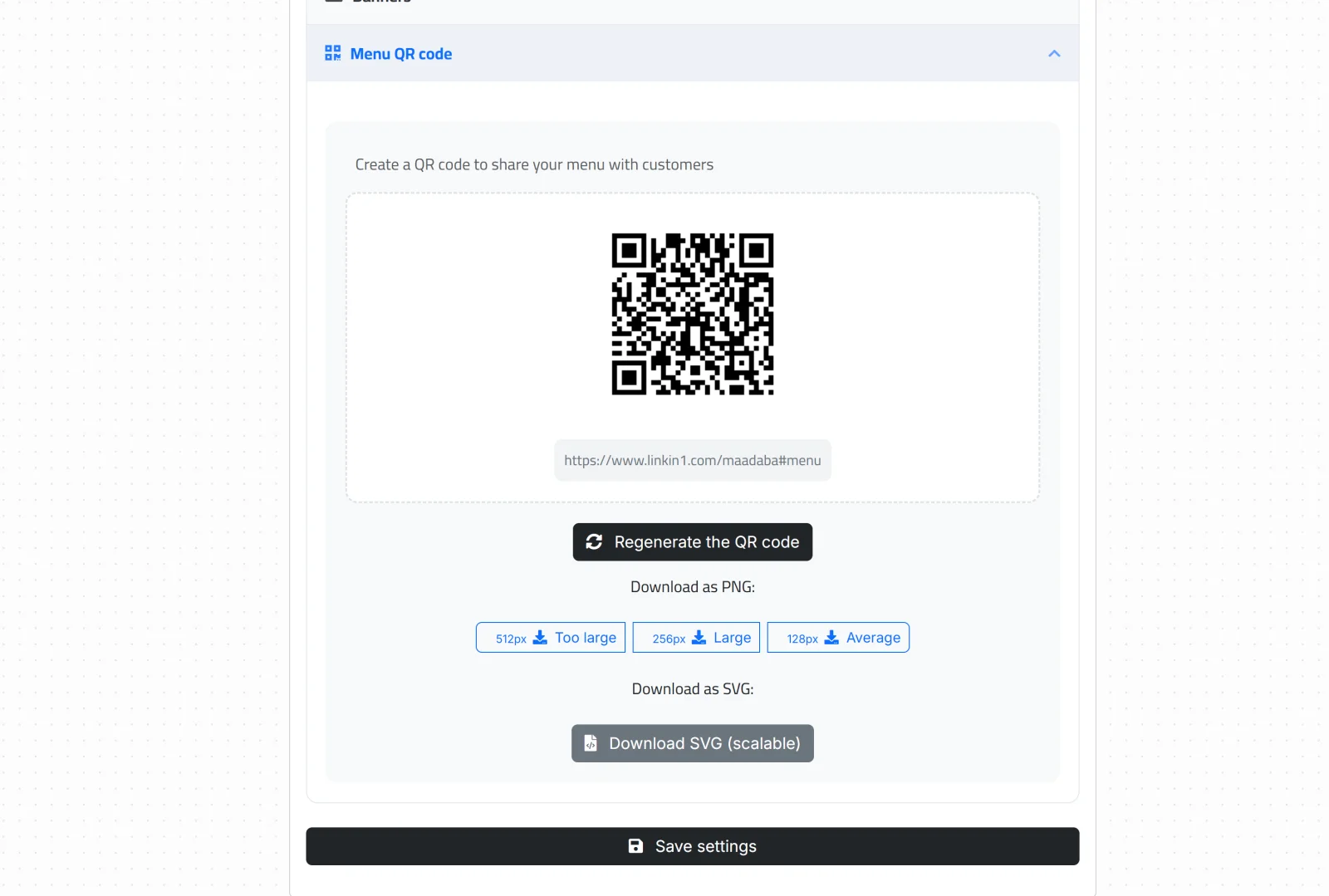
Faites défiler jusqu'à Code QR des menus section dans les paramètres de l’extension et cliquez sur générer. Vous le ferez voir le code et le lien derrière, avec les options de téléchargement :
- PNG en trois tailles (128px, 256px, 512px) — idéal pour une utilisation numérique et des petits tirages.
- SVG - un format vectoriel qui reste net quelle que soit la taille, et le bon choix pour tout ce qui est imprimé en grand : un support de table, une affiche ou un autocollant de fenêtre.
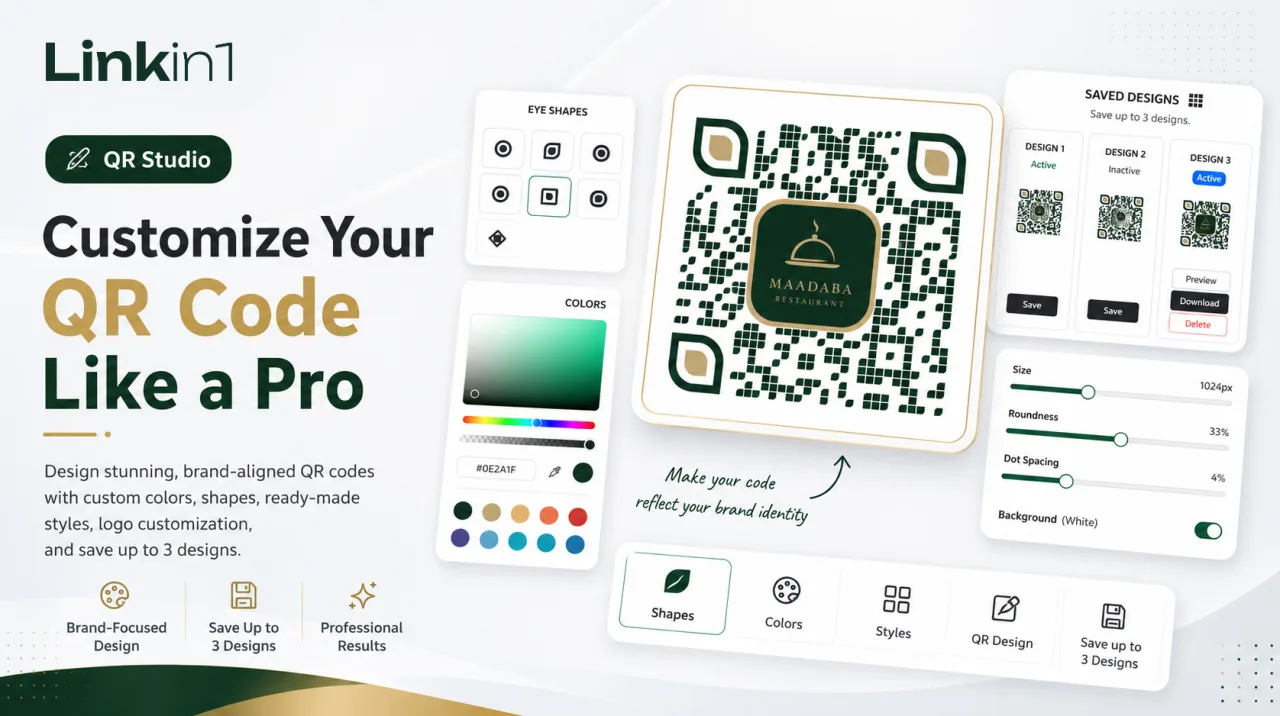
Vous pouvez également générer un code QR séparé par succursale, et même un par table lié à sa succursale - c'est ce qui débloque plus tard la commande et le paiement depuis le tableau lui-même. Et si vous souhaitez un code aux couleurs de votre marque avec votre logo au milieu au lieu de en noir et blanc uni, lisez le guide pour concevoir un code QR personnalisé avec QR Atelier.
Le résultat : ce que voit votre invité
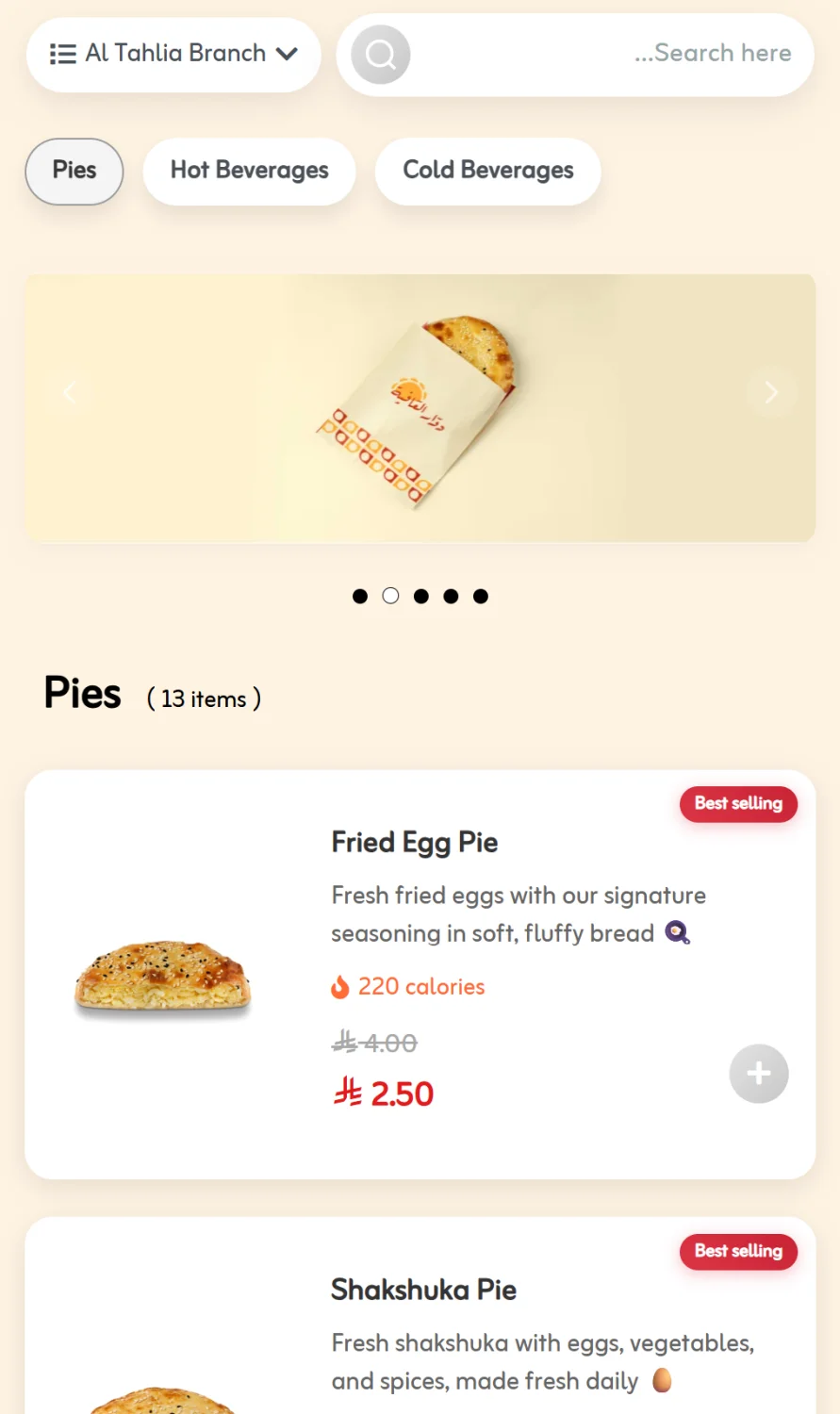
Scannez le code avec votre propre téléphone avant toute autre chose. Ce que vous obtiendrez, c'est un menu bien rangé : la branche sélecteur en haut, une barre de catégorie, un curseur de bannière à lecture automatique (jusqu'à 5), puis vos plats avec leur photos, prix, calories et badges.
Où vont réellement les dix minutes ?
| Étape | À peu près |
|---|---|
| Installer l'extension de menu | 30 secondes |
| Créez vos catégories | 1 minute |
| Ajoutez vos 5 premiers plats | 5 minutes |
| Définir la devise, les taxes et les heures de travail | 2 minutes |
| Générez et téléchargez le code QR | 1 minute |
| Total | Environ 10 minutes |
Ajouter le reste de vos plats par la suite est une question de temps et non de configuration : le menu est en direct et son code est imprimable dès la première minute. Et si vous avez déjà une longue liste prête, vous pouvez importer des plats à partir d'un fichier Excel au lieu de les taper.
Après le menu : de l'affichage aux commandes
Tout ce qui précède vous donne un menu qui montre. The next step is a menu that prend les commandes, et il habite dans la même extension :
- UN panier l'invité ajoute, avec un total cumulé.
- Paiements par carte via la passerelle Moyasar, ou paiement à la livraison.
- Livraison à domicile, retrait en succursale, remise en bordure de rue, ou commander et payer à table via le propre code QR de cette table.
- Commander via WhatsApp pour les clients qui préfèrent l'itinéraire le plus simple.
- Une notification instantanée pour chaque commande via un bot Telegram — pas besoin de conserver le tableau de bord ouvert.
- Applications de livraison: activez-les, réorganisez-les et donnez à chacun son propre lien par branche.
Conseils pour que votre code fonctionne dans la pièce, pas seulement à l'écran
- Imprimer à partir du SVG, jamais à partir d'une image agrandie — un code flou n'est pas scanné.
- Ne descendez pas en dessous 2,5 cm × 2,5 cm sur une table, et agrandissez les affiches que les gens lisent à distance.
- Laisser un marge blanche autour du code ; les codes imprimés au ras du bord échouent constamment.
- Add une ligne claire au-dessus comme "Scannez le code pour afficher le menu" - beaucoup de monde n'agira pas sur un code nu.
- Testez-le sur plusieurs téléphones, in your restaurant's actual lighting, before the final print run.
- Avoid glossy surfaces and glass that throws light straight back at the camera.
Où doit aller le QR code dans votre restaurant ?
Le placement décide de la fréquence à laquelle le code est réellement analysé. Les restaurants avec les taux de scan les plus élevés mettez-le à plusieurs endroits, pas un :
- Un support sur chaque table — le premier et le plus important endroit, et un support incliné face à l'invité assis bat celui allongé à plat.
- La devanture ou la porte - cela permet à quelqu'un qui passe de vérifier vos prix avant ils arrivent, ce qui est un véritable moment de décision.
- Le comptoir et la salle d'attente — la minute où un invité passe debout est la meilleure minute qu'ils passeront à parcourir votre menu.
- Sacs à emporter et reçus — c'est ce qui fait rouvrir votre menu après leur départ, et c'est de là que viendra la prochaine commande.
- Votre voiture de livraison ou un autocollant de fenêtre, si vous gérez votre propre livraison.
Et parce que l'extension génère un code distinct par agence et par table, tu peux plus tard de quelle succursale - et même de quelle table - provient une commande, au lieu d'un numéro forfaitaire qui ne vous dit rien.
Erreurs courantes à éviter
- Copie du menu papier tel quel. Un menu numérique n'est pas une photographie d'un document imprimé un : raccourcir les descriptions et garder les catégories serrées.
- Télécharger un PDF au lieu d'un vrai menu. Un PDF sur un téléphone signifie un pincement constant et zoom, pas de commande et aucun moyen d'afficher une offre.
- Laisser visibles les plats épuisés. Cacher un plat prend quelques secondes et évite des excuses à chaque table.
- Oublier l'impôt. Réglez-le dès le début pour que le total ne surprenne personne.
Qu'est-ce que ça coûte ?
Le menu électronique de Linkin1 fait partie du PRO plan: 59 SAR par mois, ou 479 SAR par an - à propos 40 SAR par mois sur le plan annuel. Réglez cela contre le coût d'impression d'un menu unique pour un restaurant de taille moyenne, répété à chaque fois qu'un prix ou un plat change, et la comparaison n'a pas besoin de calculatrice.
Pour une visite plus complète de ce que le menu peut faire, lisez le guide complet du e-menu.
Questions fréquemment posées
En bref
UN Menu QR pour les restaurants n'est pas un projet technique — c'est une configuration en cinq étapes : activer l'extension, créez vos catégories, ajoutez vos plats, définissez la devise et les horaires de travail, puis téléchargez et imprimez le code QR. Dix minutes vous séparent d'un menu qui se met à jour instantanément, sans jamais avoir besoin réimpression, et peut ensuite accepter les commandes et les paiements.
Commencez maintenant à partir du page du menu électronique et composez vous-même le menu de votre restaurant dès aujourd'hui.